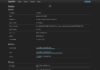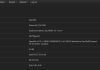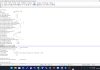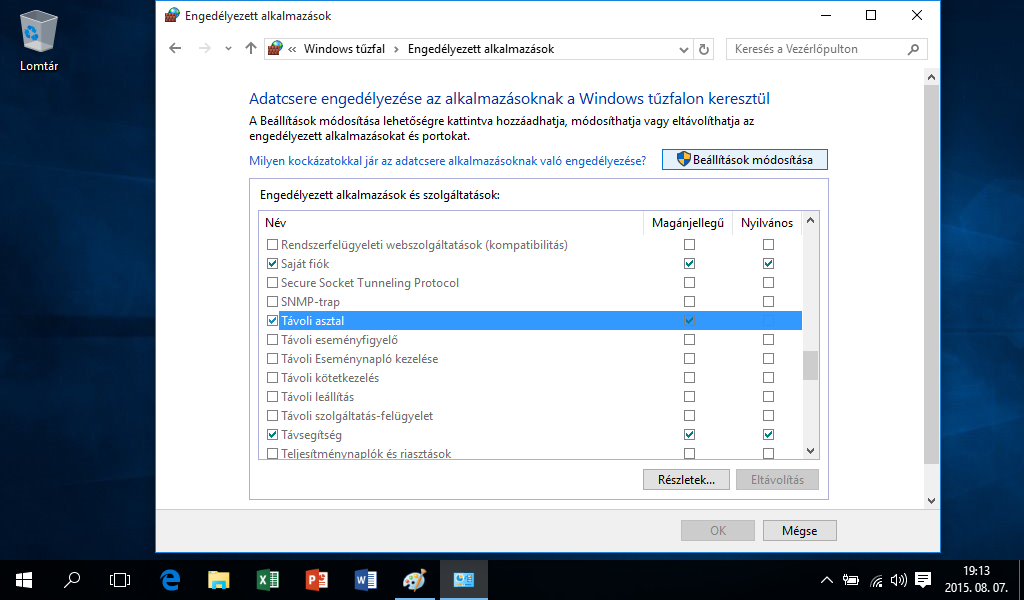
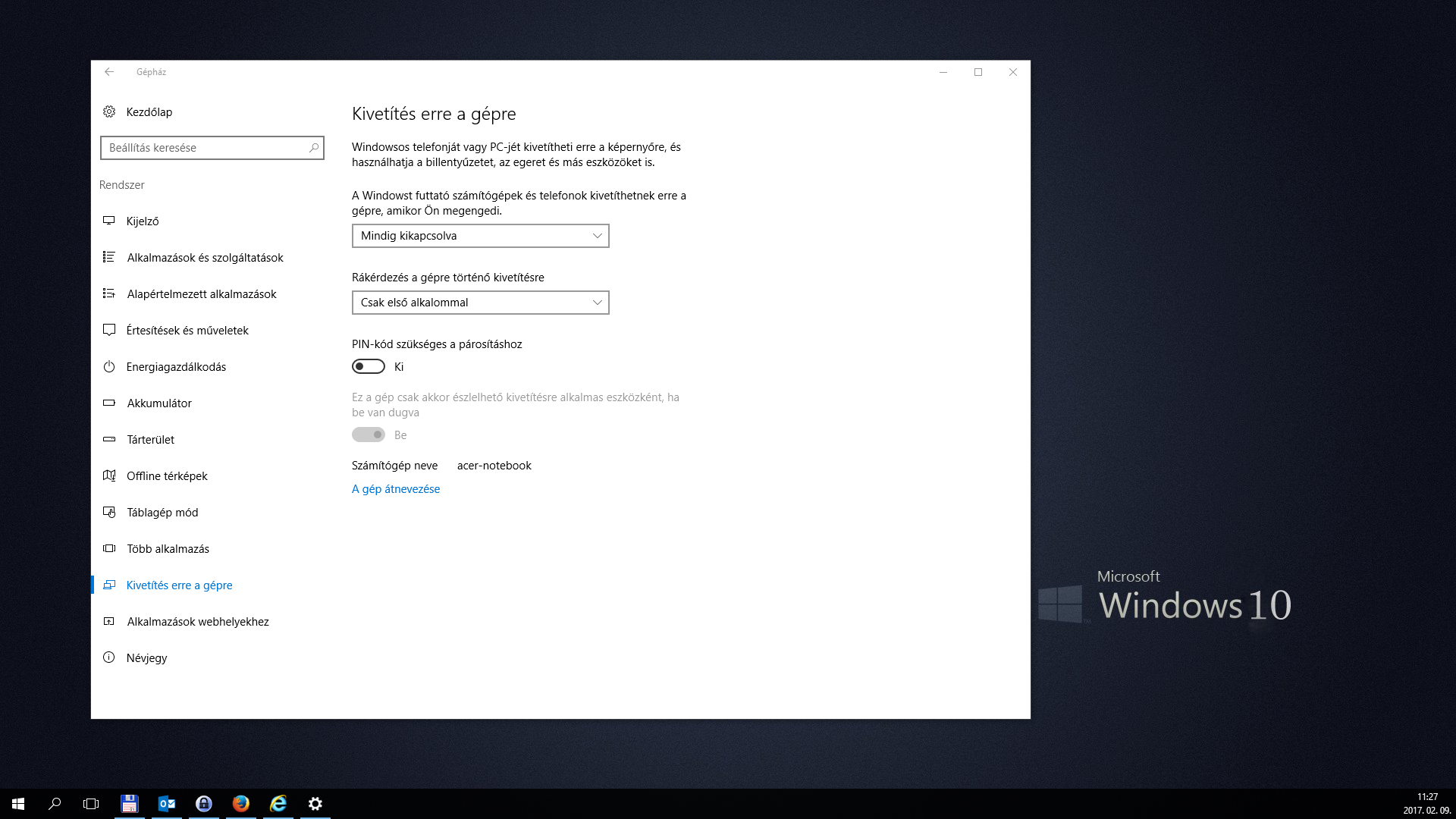
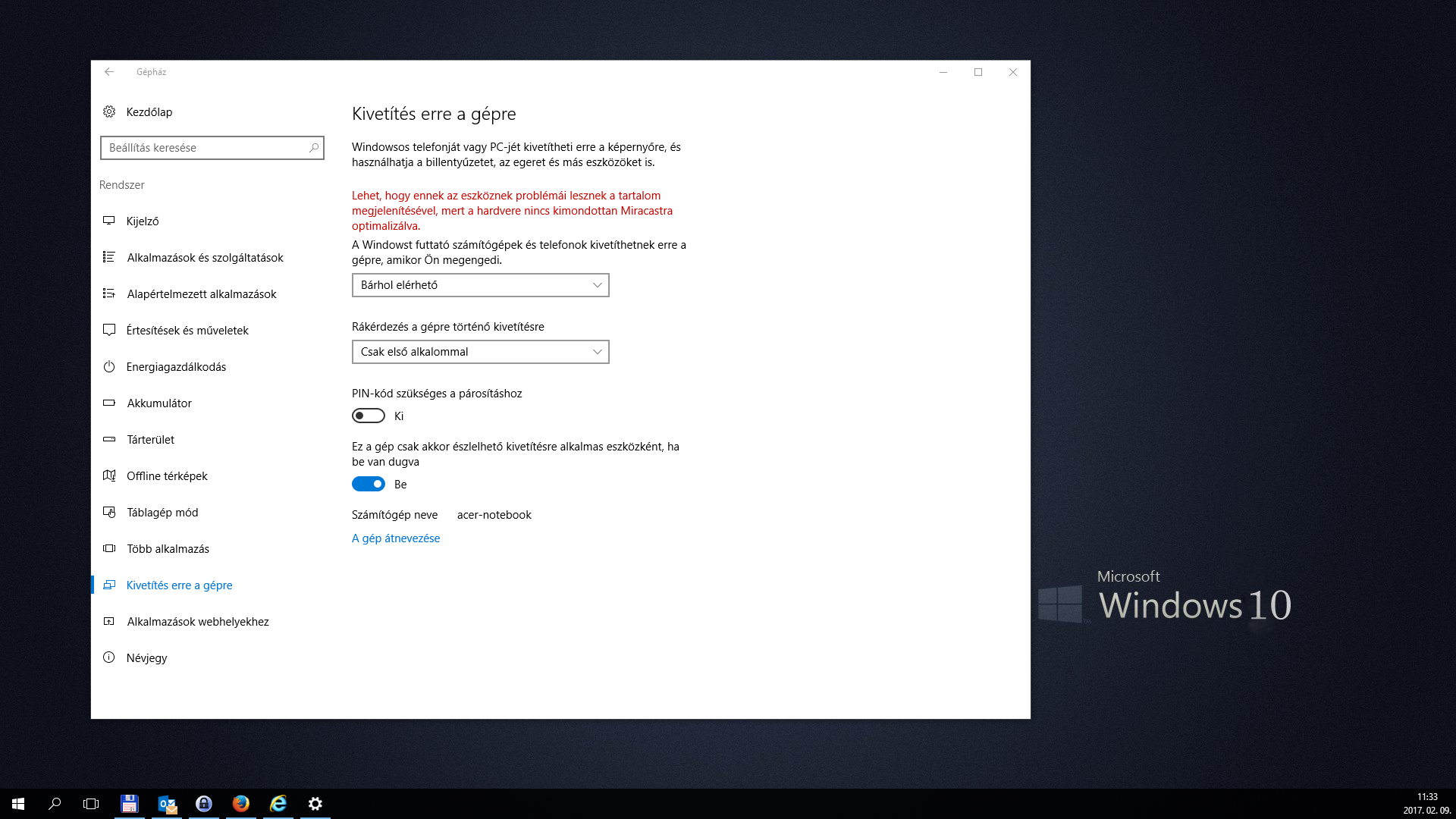
A számítógépen Gépház -> Rendszer „Kijelzők, értesítések, alkalmazások, főkapcsoló” beállításokba navigáljunk.

Bal oldalon a Kivetítés erre a gépre menüpontban a Bárhol elérhető opciót kapcsoljuk be, illetve válasszuk ki a legördülő istából.
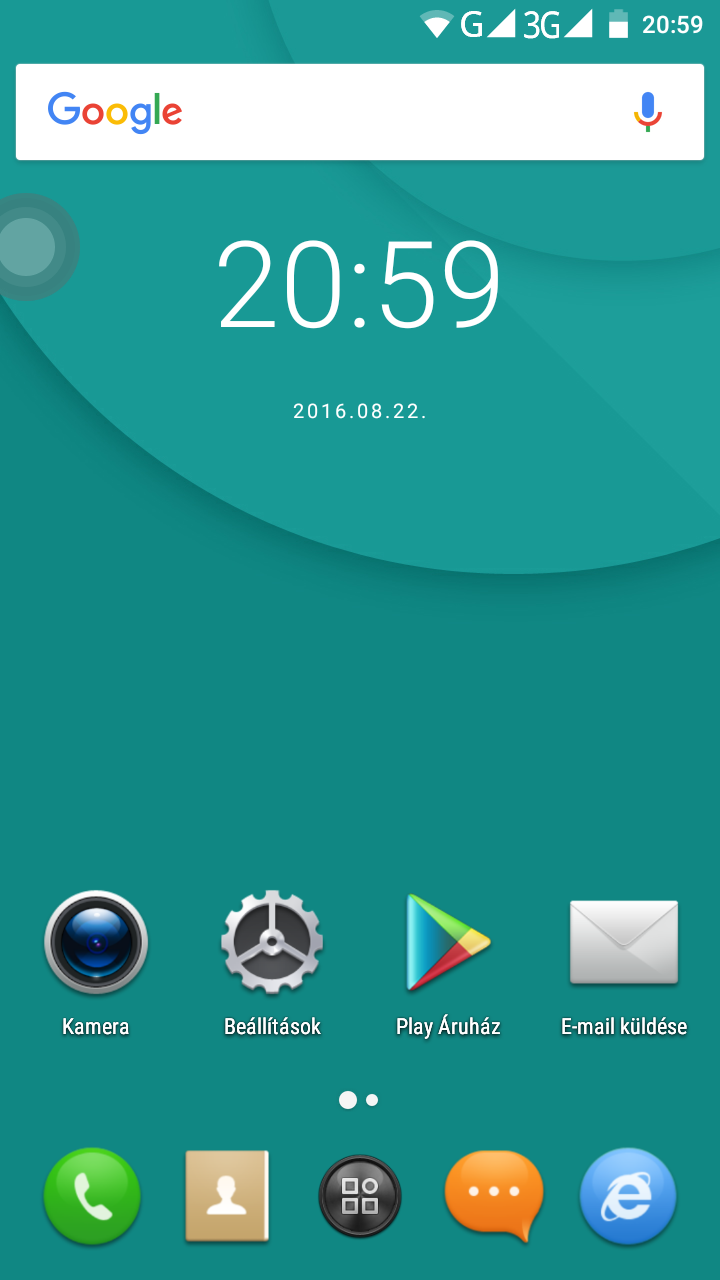
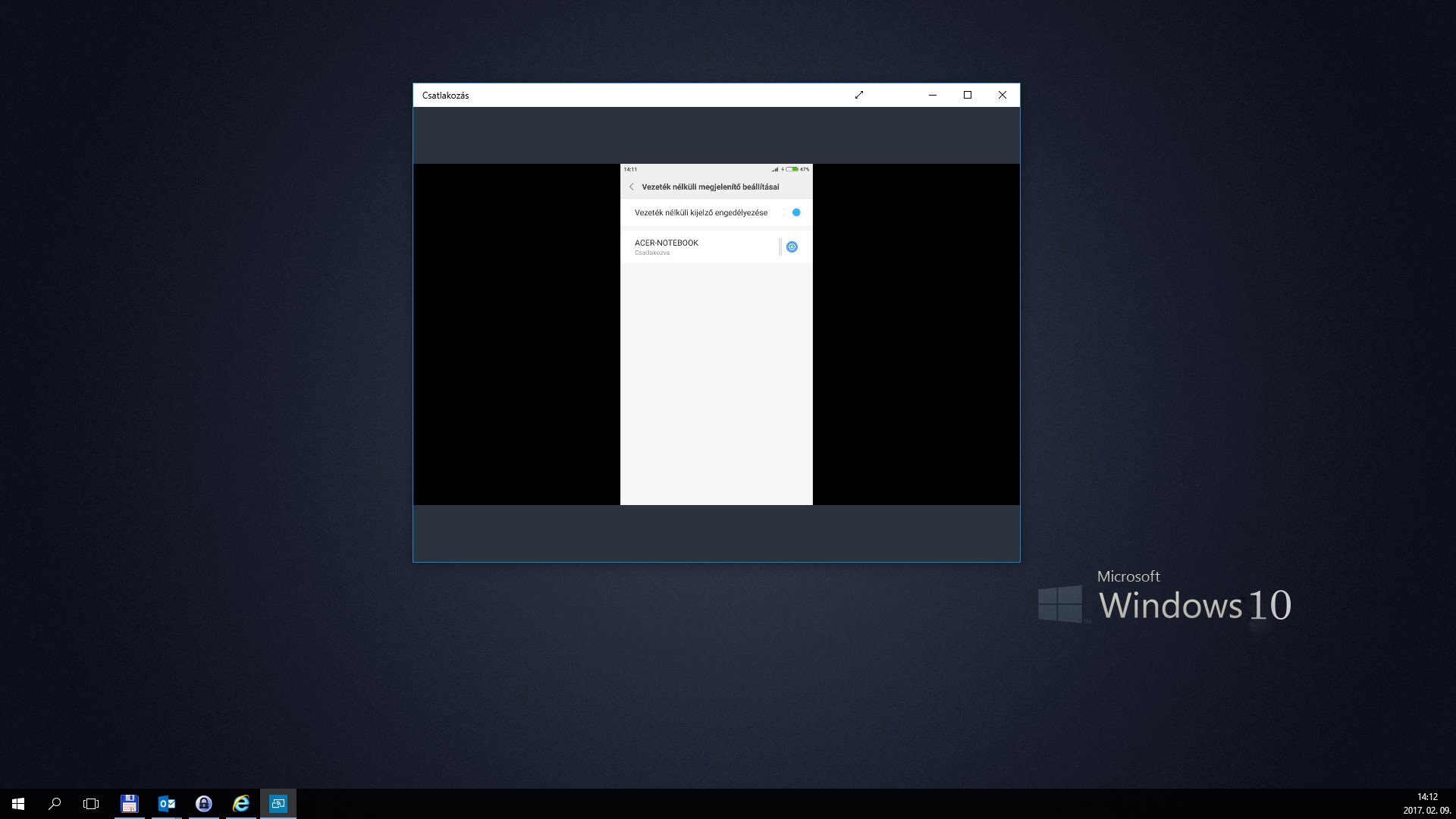
A telefonunkon a Beállításokban keressük meg a Vezeték nélküli megjelenítő beállításai menüpontot. Általában ez az opció a Beállítások -> Vezeték nélküli és egyéb hálózatok -> Továbbiak menüpontban található, de ez telefononként változhat. A Vezeték nélküli megjelenítő beállításai menüpontban kapcsoljuk be a Vezetéknélküli kijelző engedélyezése opciót. Utána már meg is kell jelennie a laptopunknak a listában. Válasszuk ki és akár egyből nézegethetjük képeinket laptopunk kijelzőjén.


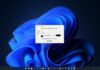
Miután kiválasztottuk a telefonon a notebook kijelzőt, a gépen megerősítést kér a kivetítéshez. Természetesen fogadjuk el!
A cikkben egy Xiaomi Redmi Note 2 telefonnal csatlakoztam egy Acer TravelMate P236-M notebook-hoz. Igazán akadozott a kapcsolat, szóval jó eszköz és szerencse is kell hozzá, hogy jól működjön ez a funkció. Viszont egy Xiaomi Mi Max gyorsan és hibátlanul működött az Acer TravelMate P236-M géppel. Azért jó volt kipróbálni ezt a funkciót, de sok haszna nem igazán van, hiszen a képeinket másolás után is meg tudjuk nézni a gépen (akadások nélkül). A film nézéshez és játékhoz, pedig nem igazi megoldás a Microsoft által nyújtott Miracast. Azért egy Real Racing 3 ki lett próbálva Xiaomi Mi Max telefonról lentebb a videóban.