


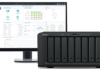
Nem is olyan régen volt nálunk a Value sorozatból egy DS218play, majd a J sorozatból egy DS218j, most a DS218 érkezett meg hozzánk.
A DS218 egy sokoldalú kétlemezes NAS kis méretű irodákban és otthoni használatra javasolt, de a DS218 a DS218play fejlettebb változata. Mindenképp így gondolok rá, hiszen változást a készülék házán láthatunk és egy-két apróságot a belsejében.
A szoftveres támogatást, illetve a DSM által nyújtott lehetőségeket ugyanúgy megkapjuk, mint más Synology termék esetében.
Megint egy jó terméket sikerült kipróbálnom, hiszen a NAS árához képest nagyon jó megoldásokat biztosít, megemlíteném itt is a Synology fiók, ddns szolgáltatásokat. Meg persze nem marad el a telefonos alkalmazások használatának lehetősége, monitorozás funkció, OpenVPN szerver kiépítése pár kattintással stb..


- 1Állapotjelző
- 2Hálózati jelző
- 3Meghajtóállapot-jelző
- 4USB 2.0-port
- 5USB Copy gomb
- 6Tápkapcsoló gomb és bekapcsolásjelző
- 7USB 3.0-port
- 8Visszaállítás gomb
- 91 GbE RJ-45 port
- 10Tápfeszültség portja
- 11Ventilátor
- 12Kensington biztonsági nyílás
Termék a gyártó oldalán: DS218
specifikáció
- CPU Realtek RTD1296
- CPU architektúra 64-bit
- CPU frekvencia Négymagos 1.4 GHz
- Hardveres titkosító motor
- Hardverátkódoló motor
- Rendszermemória 2 GB DDR4
- Merevlemeztálca/-tálcák 2
- 3.5″ SATA HDD
- 2.5″ SATA HDD (with optional 2.5″ Disk Holder)
- 2.5″ SATA SSD (with optional 2.5″ Disk Holder)
- Maximális teljes belső kapacitás 24 TB (12 TB drive x 2) (a kapacitás változó a RAID típusa alapján)
- Különálló kötet maximális mérete 108 TB
- RJ-45 1GbE LAN port 1
- USB 2.0 port 1
- USB 3.0 port 2
- Belső meghajtók Btrfs, EXT4
- Külső meghajtók
- Btrfs
- EXT4
- EXT3
- FAT
- NTFS
- HFS+
- exFAT*
- 14.99W (hozzáférés)
- 5.78W (HDD hibernálás)
- Synology Hybrid RAID
- Basic
- JBOD
- RAID 0
- RAID 1
bővebb specifikáció a gyártó oldalán: DiskStation DS218
készülék a gyártó oldalán: DiskStation DS218
csomag tartalma
- NAS – DS218
- Kiegészítő csomag – (csavarok)
- AC tápadapter
- AC kábel
- RJ-45 LAN kábel
- Gyorstelepítési útmutató
DiskStation DS218 kicsomagolás, összeszerelés
DiskStation DS218 megosztások, elérések beállítása, alkalmazások telepítése, egy kis DSM
DiskStation DS218, hogyan és mivel érhetjük el telefonról
A NAS eléréséhez használhatunk mobil eszközöket, hiszen a Google Play áruházból letölthető a DS file, DS video, DS photo, DS audio és még rengeteg más Synology alkalmazás. Szóval könnyedén kezelhetjük, elérhetjük adatainkat, illetve Synology eszközünket telefonról, vagy tábalgépről. Csupán elég, ha bekapcsoljuk, illetve beállítjuk a QuickConnect ID opciót, vagy a Synology által nyújtott DDNS szolgáltatást. Természetesen ezeknek a funkcióknak a segítségével böngészőből is elérhetővé válik az eszközünk.


DiskStation DS218, ha elfelejtettem az admin jelszavam, akkor itt a password reset
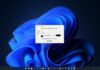
A képen is látható, hogy van lehetőség letiltani az admin felhasználó jelszó RESET lehetőségét. A Vezérlőpult – Frissítés és visszaállítás, majd a Visszaállít fülön tudjuk konfigurálni. Akkor ha bekapcsolod nem fog működni a 4 másodperces RESET, amit a videóban is mutatok, de ha így hagyod kikapcsolva, akkor természetesen működni fog.

DiskStation DS218 hibás HDD csere, vagy bővítés egyszerűen
A hibás HDD csere, vagy bővítés menete teljes mértékben megegyezik a DS218play cikkben leírtakkal.
Kiemelt pozitívumok otthoni felhasználás során:
- halk, csendes
- folyamatos értesítések, hadver monitorozás
- könnyű beüzemelés, könnyű szerelhetőség
- sokoldalú DSM szoftver
- DDNS szolgáltatás, QuickConnect szolgáltatás (távoli elérés)
Természetesen a DSM szoftverről, illetve a szolgáltatásairól beszélhetnénk a végtelenségig, de remélhetőleg a videókban sikerült valamennyire bemutatnom. Kezdésként használható a Video Station, Photo Station, Audio Station alkalmazások kedvenc fájlaink tárolására, vagy még a File Station a dokumentumaink elérésére. a Download Station alkalmazással, pedig könnyedén tölthetünk le bármit (torrent). De a gyártó elérhetővé is tette a szoftver demó verzióját, hogy online ki is tudd próbálni: DSM Online Demo
Annak érdekében, hogy adatainkat biztonságban tudjuk, illetve ne érjen bennünket adatveszteség célszerű beüzemelni Synology eszközünkön a Hyper Backup alkalmazást. Ütemezett biztonsági mentés beállítása, monitorozása. Otthoni felhasználók részére elég, ha egy külső USB merevlemezt csatlakoztatunk a NAS eszközre és pár kattintással a napi, heti, vagy akár havi mentés is beállítható. Természetesen több beállítási lehetőséget is támogat a szoftver a mentési folyamatok kialakítására.
Mellette: |
Ellene: |
| – könnyű kezelhetőség | |
| – naprakész szoftver | |
| – sokoldalú DSM | |
| – halk, csendes | |
Értékelés |
|
| Szempontok | Elért pontszámok |
| Külső: | 10 fröccs |
| Belső: | 9 fröccs |
| Általános használhatóság: | 10 fröccs |
| Támogatottság, garancia: | 10 fröccs |
| Ár/Érték arány: | 8 fröccs |
| Összegezve: | 9 fröccs |











Köszönöm a sorozatot!
Nagyon haygnos volt a számomra.
Kérdés:
A Synology Drive Client-el létrehoztam egy „backup job”-ot. Remekül működik, csak az a bajom, hogy nem tudom ezt a job-ot törölni. A Mentendő mapa már nincs a helyi komputeremen, mert nincs rá szükségem. A cliens viszont folyamatosan kiabál, hogy eltünt a mentendő mappa, hozzam helyre. Szóval törölni szeretném ezt a JOB-ot de nincs rá lehetőség. Hogyan kell törölni?
Tiszteletem Tamás!
Ilyen NAS vásárlását tervezem,rendelkezem egy WD Red 4TB-os HDD-vel,amelyen komoly film gyűjteményem van.
Szeretnék még egy WD Red-et vásárolni a NAS-ba.
Kérdezném,hogy ha WD Red 6TB-ost,vagy 8TB-ost választok azt jól kezeli-e együtt a WD Red 4TB-sal?
Vagy a 4TB-os páros működne jobban együtt.
Köszönöm a választ!
Üdv.
Kedves István!
A 2 lemezes tárolók raid konfigurációja úgy működik, hogy egy 4TB-os lemez esetén és egy 6TB, vagy 8TB-os lemez esetén mindig a legkisebb kötet lesz az elérhető! Hiába vesz nagyobb lemezt a 4TB-os mellé, csak 4TB-ot fog látni (felhasználni) a nagyobb lemezből is. Célszerű úgy választani, hogy legyen elegendő hely és vagy 2 darab 4TB-os lemezt tesz bele, vagy 2 darab 6TB, vagy 2 darab 8TB-os lemezt választ.
A JBOD beállítás is lehetséges, aminek a segítségével egy kötetként látható a kicsi és a nagyobb lemez is. Például, ha tesz bele egy 4TB-os és egy 8TB-os lemezt, azt 12TB-os lemezként fogja kezelni. De ebben az esetben nincs hibatűrés a raid hiánya miatt! Vagy maradt a raid 0, de én alapból a rendszer által felkínált Synology Hybrid RAID (raid 1) megoldást javaslom! Szóval 2 ugyanolyan méretű lemez beszerzését.
Ilyen esetben lesz hibatűrés, ha az egyik lemez elromlik cserélhető adatvesztés nélkül.
Üdv, Tomi