

Nem is olyan régen volt nálunk a Value sorozatból egy DS218play, de most a J sorozatból került hozzánk egy DS218j. A DS218j tökéletes megoldás az otthoni privátfelhő-megoldásra, amely leegyszerűsíti az adatok megosztását, a multimédia-streamelést, valamint a tárhelykezelést. Igaz, nem rendelkezik olyan adottságokkal, mint a DS218play, de az árával is sokkal inkább az otthoni felhasználókat célozza meg a gyártó.

A szoftveres támogatást, illetve a DSM által nyújtott lehetőségeket ugyanúgy megkapjuk, mint más Synology termék esetében.
Megint egy jó terméket sikerült kipróbálnom, hiszen a NAS árához képest nagyon jó megoldásokat biztosít, megemlíteném itt is a Synology fiók, Dyndns szolgáltatásokat. Meg persze nem marad el a telefonos alkalmazások használatának lehetősége, monitorozás funkció, OpenVPN szerver kiépítése pár kattintással stb..


- 1 Állapotjelző
- 2 Hálózati jelző
- 3 Meghajtóállapot-jelző
- 4 Tápkapcsoló gomb és bekapcsolásjelző
- 5 Ventilátor
- 6 USB 3.0-port
- 7 Visszaállítás gomb
- 8 Tápfeszültség portja
- 9 1 GbE RJ-45 port
- 10 Kensington biztonsági nyílás
Termék a gyártó oldalán: DS218j
specifikáció
- CPU Marvell Armada 385 88F6820
- CPU architektúra 32-bit
- CPU frekvencia Kétmagos 1.3 GHz
- Hardveres titkosító motor
- Rendszermemória 512 MB DDR3
- Merevlemeztálca/-tálcák 2
- 3.5″ SATA HDD
- 2.5″ SATA HDD (with optional 2.5″ Disk Holder)
- 2.5″ SATA SSD (with optional 2.5″ Disk Holder)
- Maximális teljes belső kapacitás 24 TB (12 TB drive x 2) (a kapacitás változó a RAID típusa alapján)
- Különálló kötet maximális mérete 16 TB
- RJ-45 1GbE LAN port 1
- USB 3.0 port 2
- Belső meghajtók EXT4
- Külső meghajtók
- EXT4
- EXT3
- FAT
- NTFS
- HFS+
- exFAT*
- 17.48W (hozzáférés)
- 7.03W (HDD hibernálás)
- Synology Hybrid RAID
- Basic
- JBOD
- RAID 0
- RAID 1
bővebb specifikáció a gyártó oldalán: DiskStation DS218j
készülék a gyártó oldalán: DiskStation DS218j
csomag tartalma
- NAS – DS218j
- Kiegészítő csomag (csavarok)
- AC tápadapter
- AC kábel
- RJ-45 LAN kábel
- Gyorstelepítési útmutató
DiskStation DS218j kicsomagolás, összeszerelés
DiskStation DS218j megosztások, elérések beállítása, alkalmazások telepítése, egy kis DSM
DiskStation DS218j OpenVPN beállítása
DiskStation DS218j, hogyan és mivel érhetjük el telefonról
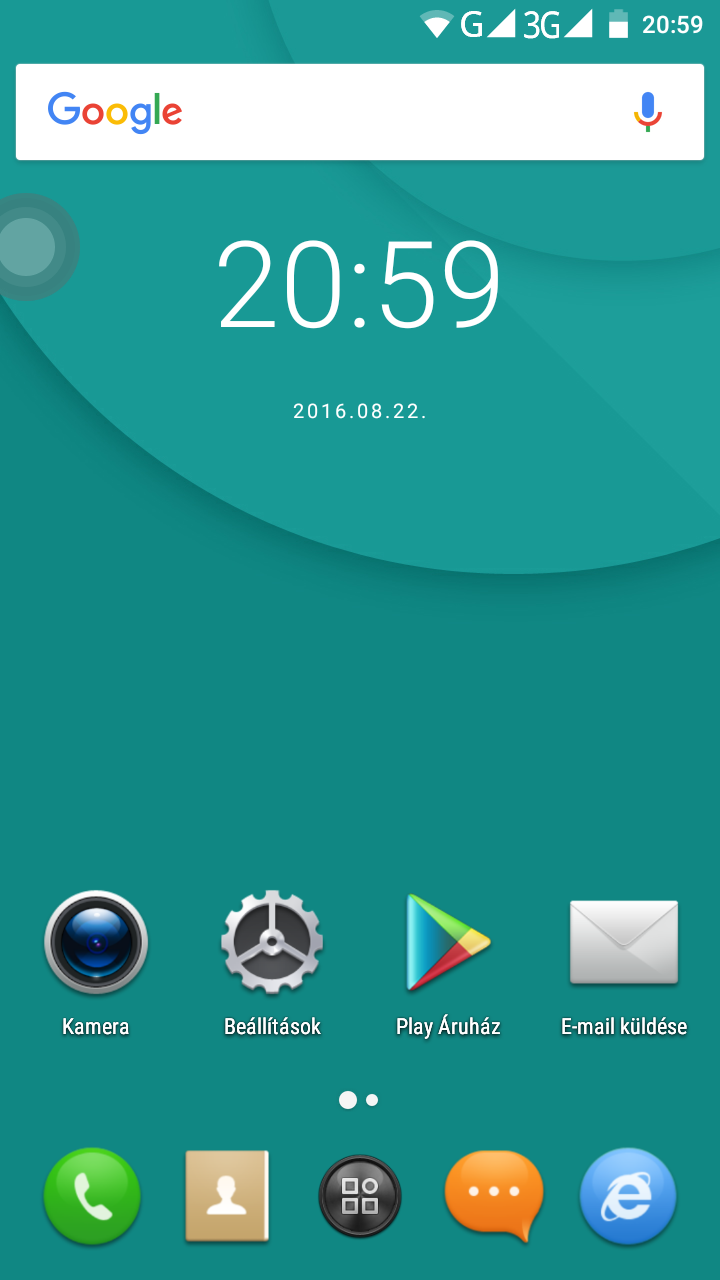
A NAS eléréséhez használhatunk mobil eszközöket, hiszen a Google Play áruházból letölthető a DS file, DS video, DS photo, DS audio és még rengeteg más Synology alkalmazás. Szóval könnyedén kezelhetjük, elérhetjük adatainkat, illetve Synology eszközünket telefonról, vagy tábalgépről. Csupán elég, ha bekapcsoljuk, illetve beállítjuk a QuickConnect ID opciót, vagy a Synology által nyújtott DDNS szolgáltatást. Természetesen ezeknek a funkcióknak a segítségével böngészőből is elérhetővé válik az eszközünk.


DiskStation DS218j, ha elfelejtettem az admin jelszavam, akkor itt a password reset
A képen is látható, hogy van lehetőség letiltani az admin felhasználó jelszó RESET lehetőségét. A Vezérlőpult – Frissítés és visszaállítás, majd a Visszaállít fülön tudjuk konfigurálni. Akkor ha bekapcsolod nem fog működni a 4 másodperces RESET, amit a videóban is mutatok, de ha így hagyod kikapcsolva, akkor természetesen működni fog.

DiskStation DS218j hibás HDD csere, vagy bővítés egyszerűen
A hibás HDD csere, vagy bővítés menete teljes mértékben megegyezik a DS218play cikkben leírtakkal.
Kiemelt pozitívumok otthoni felhasználás során:
- halk, csendes
- folyamatos értesítések, hadver monitorozás
- könnyű beüzemelés, könnyű szerelhetőség
- sokoldalú DSM szoftver
- DDNS szolgáltatás, QuickConnect szolgáltatás (távoli elérés)
Természetesen a DSM szoftverről, illetve a szolgáltatásairól beszélhetnénk a végtelenségig, de remélhetőleg a videókban sikerült valamennyire bemutatnom. Kezdésként használható a Video Station, Photo Station, Audio Station alkalmazások kedvenc fájlaink tárolására, vagy még a File Station a dokumentumaink elérésére. a Download Station alkalmazással, pedig könnyedén tölthetünk le bármit (torrent). De a gyártó elérhetővé is tette a szoftver demó verzióját, hogy online ki is tudd próbálni: DSM Online Demo
Annak érdekében, hogy adatainkat biztonságban tudjuk, illetve ne érjen bennünket adatveszteség célszerű beüzemelni Synology eszközünkön a Hyper Backup alkalmazást. Ütemezett biztonsági mentés beállítása, monitorozása. Otthoni felhasználók részére elég, ha egy külső USB merevlemezt csatlakoztatunk a NAS eszközre és pár kattintással a napi, heti, vagy akár havi mentés is beállítható. Természetesen több beállítási lehetőséget is támogat a szoftver a mentési folyamatok kialakítására.
Mellette: |
Ellene: |
| – könnyű kezelhetőség | |
| – naprakész szoftver | |
| – sokoldalú DSM | |
| – halk, csendes | |
Értékelés |
|
| Szempontok | Elért pontszámok |
| Külső: | 8 fröccs |
| Belső: | 8 fröccs |
| Általános használhatóság: | 10 fröccs |
| Támogatottság, garancia: | 10 fröccs |
| Ár/Érték arány: | 8 fröccs |
| Összegezve: | 8 fröccs |











Láttam Synology VPN beállítás videót. Nagyon érthető majdnem mindent beállítottam.
A kérdésem az lenne hogyan jött létre a c meghajton a Program Files\OpenVpn\config\synology
Hogy jött létre. Előre is kössz a segítséget.
Szia Gábor!
Telepítened kell az OpenVPN klienst a gépedre, akkor jön létre ez az útvonal a config mappáig. A config mappán belül, pedig tetszőlegesen hozhatsz létre könyvtárakat, ha több kapcsolattal is dolgozni fogsz.
Üdv, Tomi
Nagyon jó ez a leírás!
Néhány kérdésem mégis lenne:
-Milyen szünetmentes tápegységet vegyek amivel áramszünet esetén tud kommunikálni, és elmenti a nyitott dolgokat, mielőtt leáll? Az USB 3-as csatlakozón keresztül menne ez?
-A NAS 2d HDD-jét hogyan lehet tükrözéses módba kapcsolni? Vagy ez automatikus, mert itt nincs értelme RAID-ról beszélni?
-Egy laptop lenne csak a NAS-hoz szinkronizálva, illetve annak bizonyos könyvtárai. Ezeket hol lehet beállítani?
-Ha a NAS pl. áramszünet miatt leáll, vagy a laptop internet kapcsolata megszakad, akkor nyilván a laptopon 1 példányban van mentve a dokumentum. Ha újra létrejön a PC-NAS kapcsolat, akkor a laptopn lévő „árva” dokumentum automatikusan átkerül a NAS-ra?
-Hogyan kell beállítani a NAS-t, hogy automatikusan menjen a szinkronizálás? (Gondolom a Windows indításakor a NAS csatlakozását automatikusan el kell indítani……)
Elnézést, ha olyat is kérdeztem ami a videókban benne van, vagy evidens. 73 éves vagyok, kissé feledékeny és nem minden evidens, mint egy 20 évesnek.
Tisztelt Markó István!
„-Milyen szünetmentes tápegységet vegyek amivel áramszünet esetén tud kommunikálni, és elmenti a nyitott dolgokat, mielőtt leáll? Az USB 3-as csatlakozón keresztül menne ez?”
Synology esetében nagyon jól beválnak az EATON USB csatlakozóval ellátott tápegységei. De a gyártó oldalán is meg lehet nézni melyiket ajánlják, melyik típushoz! Igen, működik az USB 3.0 csatlakozón.
UPS Synology kompatibilitási lista: https://www.synology.com/en-global/compatibility?search_by=category&category=upses&p=1
„-A NAS 2d HDD-jét hogyan lehet tükrözéses módba kapcsolni? Vagy ez automatikus, mert itt nincs értelme RAID-ról beszélni?”
Tükrözés módba nem kell kapcsolnunk, hiszen a rendszer 2 meghajtó esetén automatikusan a Synology Hybrid Raid kötetet hoz létre.
„-Egy laptop lenne csak a NAS-hoz szinkronizálva, illetve annak bizonyos könyvtárai. Ezeket hol lehet beállítani?
-Ha a NAS pl. áramszünet miatt leáll, vagy a laptop internet kapcsolata megszakad, akkor nyilván a laptopon 1 példányban van mentve a dokumentum. Ha újra létrejön a PC-NAS kapcsolat, akkor a laptopn lévő “árva” dokumentum automatikusan átkerül a NAS-ra?
-Hogyan kell beállítani a NAS-t, hogy automatikusan menjen a szinkronizálás? (Gondolom a Windows indításakor a NAS csatlakozását automatikusan el kell indítani……)”
Ezeket a kérdéseket egyben válaszolnám meg. A NAS eszközön hozzuk létre a megosztott mappáinkat, amit felcsatolhatunk a számítógépre, mint egy hálózati meghajtót. Ezeket a mappákat használjuk a munkánk során, így mindent onnan nyitunk meg és szerkesztünk. Ezért nincs szükség a szinkronizálásra, valójában ez az egyik fő és hasznos funkciója, hogy az adatainkat nem a gépen tároljuk!
Abban az esetben, ha szünetmentes tápegység lesz a NAS mögött, erre még rá lehet tenni a hálózati eszközünket (router), így esetleges áramszünet esetén ugyan úgy dolgozhatunk tovább, ha laptopunk van és annak jó az akkumulátora is. Természetesen addig amíg a NAS le nem kapcsol, de ezt egyedileg lehet beállítani, hogy meddig működjön még áramszünet esetén.
Üdv,
Tomi
Kedves Tamás!
A TV-n csak a NAS 1-es kötet szerinti alapértelmezett megosztásai látszanak (Zene, Video, Képek). Az egyéb általam megosztott mappák nem 🙁 , csak pl. számítógépen látható.
Én viszont a 2-es köteten (másik meghajtón) lévő pl. filmeket is szeretném látni.
Hol kell engedélyeznem, hogy a többi megosztott mappa is látható legyen pl. a TV-n?
Válaszod előre is köszönöm!
Kedves László!
Először telepíteni kell a Médiaszerver alkalmazást a csomagkezelési központból, ha ez még nem történt volna meg!
A Vezérlőpult -> Indexelési szolgáltatás -> Médiaindexelés menüpontban tud hozzáadni még több mappát. Az Indexelt mappa funkció alatt állítható tetszőlegesen, hogy mit szeretnénk látni a DLNA kompatibilis (TV) eszközön.
Üdv, Tomi
Szia!
Nagyon tetszik az összes leírásod, és bemutatód!
Olyan problémám van, hogy nagyon lassú (1-2 Mb/s) a fájl átvitel, ha egy másik számítógépről szeretnék fájlokat másolni az otthoni NAS-re. Több gépről is próbáltam több városból.
Otthon optikán jön be az internet (1GB/s), onnan megy a Wifi router-be (300Mb/s).
Erről megy a számítógépem is, de csak 10Mb/s-al tudok letölteni.
Lehet, hogy a router-en kellene állítani valamit, hogy a NAS is tudja ezt a sebességet??
Saját ID-vel jelentkeztem be a HTTP:\\QuickConnect oldalon.
Lehet, hogy azért lassú, mert más szolgáltatón keresztűl kellene bejelentkeznem? Vagy közvetlen ip címet kellene megadnom? Ezt pontosan hogyan kell?
Előre is köszönöm a válaszokat!
Szia, távolról csatlakozol rá! Ez azt jelenti, hogy több szolgáltatón keresztül éred el a NAS-t, ilyenkor lehet sebesség probléma és az nem rajtad fog múlni. Talán próbáld ki, hogy VPN (OpenVPN) kapcsolaton milyen a sebesség, ne a quickconnect-et használd!
Szia.
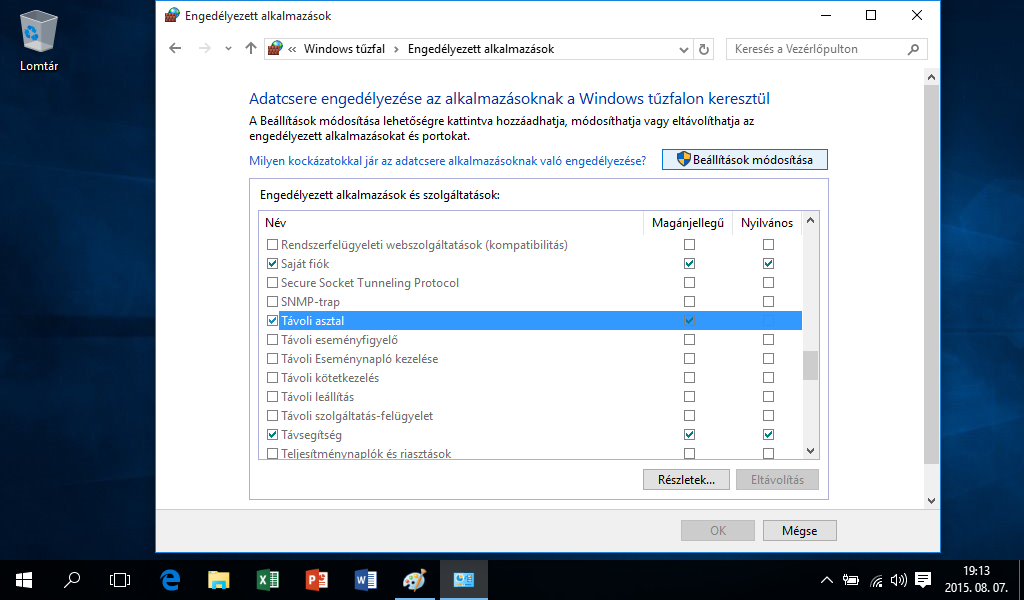
Az openVPN telepítés után sehol sem találom a c:\programfile\openVPN mappát! Semelyik másik meghajtón sincs! Win 10-es van.
Azt írja hogy a VPN engedélyezve van (DSM/VPN server ablakban).
Próbáltam újra telepíteni, de úgy sem generálta a mappát!
Mit javasolsz?
Előre is köszönöm a segítséget!
Üdv.
Krissz
Szia, a gépre a kliens programot neked kell telepítened! Ebben a videóban látható, mit kell tenned.
Synology DiskStation DS718+ OpenVPN szerver beüzemelése
Üdv,
Tomi
Üdv,
Tomi
Szia Tamás
Biztosan tudsz róla, hogy közben kijött egy DS220j verzió is, ami árban sokkal jobb, mint a mai elszállt DS218j árai (nem is értem – árukereső pfff). Kérdésem, hogy szerinted minőségben, magyar nyelvben stb. a DS220j van-e olyan jó mint elődje. Összességében van-e valami tapasztalatod a DS220j-ről. Nem találtam tömör összehasonlítást magyar oldalakon a két NAS-ról.
Köszönöm a választ
Üdv Gergő
Szia, a DS220j megkapta a Realtek RTD1296 processzort és 512 MB DDR4 non-ECC memóriát. Nagyon jó lett az energiatakarékossága. Bemutatni felesleges, mert súlyra, küllemre teljesen DS218j. Ilyen esetben érdemes megnézni a Synology oldalán a NAS összehasonlító oldalt. Itt látható, hogy miben tér el a DS2018play, DS218, DS218j kiadásokhoz képest. Gondolok itt például a VPN csatlakozások maximális számára, vagy hány darab IP kamerát támogat stb..
Minden NAS Műszaki adatok oldalán jobb felül látható egy összehasonlítás gomb. Erre rányomva baloldalon kiválasztod a fiókok számát (2 bay), majd a NAS képére, ha rámész az egér mutatóval a jobb felső sarkában megjelenik egy hozzáadás az összehasonlításhoz pipa. Így egyből megtudod nézni egy összesítő oldalon, hogy neked melyik a jobb választás. Ebben a gyártóban csalódni nem igazán lehet, ha otthoni használatra szeretnéd és a DS218j, vagy DS220j az alternatíva, akkor én a DS220j mellett döntenék.
DS218, DS210j, DS218play összehasonlítás DS220j
Üdv, Tomi
Szuper. Köszönöm.