Régóta fejlesztik már a vtiger CRM rendszerét, amellyel egy webes felületű, bárhonnan elérhető teljes értékű CRM rendszert tudunk előállítani teljesen ingyen. Legyen desktop vagy akár mobil környezet.
Régóta fejlesztik már a vtiger CRM rendszerét, amellyel egy webes felületű, bárhonnan elérhető teljes értékű CRM rendszert tudunk előállítani teljesen ingyen. Legyen desktop vagy akár mobil környezet.
Egy szervert kell neki létrehozni, én ehhez a megoldáshoz a Linux -ot preferálom. Teljesen mindegy, hogy debian vagy ubuntu vagy fedora a célnak bármelyik megfelel.
vtiger CRM letöltése: https://www.vtiger.com/crm/open-source-downloads/
A letöltések mellett van telepítési dokumentáció is! Egyszerű Windows -ra és Linux -ra is rá hegeszteni.
vtiger CRM telepítése Ubuntu 12.04 LTS szerveren:
1. lépés:
desktop környezetben indítsunk terminált /root/, szerveren meg lépjünk be szintén ROOT -ként /pl.: putty/
Első lépésben telepítem a friss szerveremre az ssh alkalmazást, hogy távoltól is tudjam majd később konfigurálni.
sudo apt-get install openssh-server /így már betudok lépni putty -al/
2. lépés:
Telepítjük a szükséges csomagokat a rendszer futtatásához. /apache2 webszerver, mysql, PHP telepítése/
sudo apt-get install binutils cpp flex gcc libarchive-zip-perl \
libc6-dev libpcre3 libpopt-dev lynx m4 make \
ncftp nmap openssl perl perl-modules unzip zip zlib1g-dev autoconf \
automake1.9 libtool bison autotools-dev gcc libpng12-dev libjpeg62-dev \
libfreetype6-dev libssl-dev libxml2-dev libxml2 apache2 php5-mysql \
libapache2-mod-php5 mysql-server php5-gd php5-imap
sudo apt-get install mc /mc fáljkezelő/
Frissítsük a rendszerünket!
sudo apt-get update
sudo apt-get upgrade
3. lépés:
Töltsük le szerverünkre a vtigerCRM -et. /én most a legújabb béta verziót töltöm le – vtiger CRM 6.0 Beta/
terminálba ezt kell beírnod:
wget https://itfroccs.hu/downloads/vtigercrm-6.0Beta.tar.gz
Miután letöltődött a csomag, belépek a superuser -ként.
sudo su /megadom a jelszavam és így root -ként vagyok a terminálban/
Az alábbi paranccsal átmásolom a letöltött fájlt, az alapértelmezett /nálam ez a /var/www/ mappába.
cp vtigercrm-6.0Beta.tar.gz /var/www/
Elnavigálok a www mappába.
cd /var/www
Majd kicsomagolom.
tar -xvzf vtigercrm-6.0Beta.tar.gz
ezt is futtasd le:
chmod -R 775 vtigercrm
chown -R <apache_user>:<apache_group> vtigercrm /nálam ez így néz ki: chown -R vtiger:vtiger vtigercrm
Lusta megondolatlan, rendszergazdaként én most mindenre – mindenkinek olvasási és írási jogot adok.
Még mindig a /var/www/ mappában vagyunk. Írjuk be ezt…
chmod -R a+rw vtigercrm
itt egy bővebb leírás, mire célszerű írási – olvasási jogot adni: File Permissions – ezt a részt nézd át!
4. lépés:
Ez már végre a CRM rendszer telepítésének utolsó fázisa!
Böngésző megnyit és beírod: „http://localhost/vtigercrm” – a localhost helyett lehet írni a szervered ip -jét is!
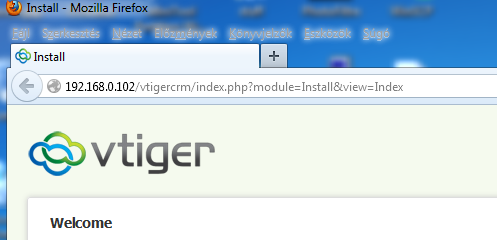
Elindul a telepítő!


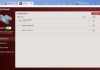
Az alábbi képen látható, hogy még konfigurálnunk kell a php.ini fájlt!

5. lépés:
Belépek az mc fájlkezekőbe és módosítom az /etc/php5/apache2/php.ini fájlt! Majd mikor beállíottam azt amit kell, folytatom a telepítést. A „Recheck” gombra nyomok és el is tűntek a piros figyelmeztetések!
sudo mc


Mentsük el a változtatásokat, majd lépjünk ki az mc -ből és indítsuk újra az apache kiszolgálót!
sudo /etc/init.d/apache2 restart
Most a böngészőben nyomjunk a „Recheck” gombra! Az alábbi képet kell látnunk!

Majd menjünk tovább, mindent értelemszerűen kell kitölteni.


A legjobb az egészben, hogy van ingyen egy nyilvántartó rendszered, ami online elérhető és ráadásul magyarnyelvű is!
Azért itt – ott módosítgatni kell rajta, hiszen Open Source! 🙂 – de rengeteg fórum van, ahol publikálnak…
Vtiger Crm Telepítése:
Források: https://www.vtiger.com/crm/ – https://www.vtiger.com/crm/open-source-downloads/ – https://wiki.vtiger.com/index.php/Customer_Portal – https://forums.vtiger.com/viewforum.php?f=117