

Ubuntu 14.04 LTS – LAMP server – PostgreSQL – phpPgAdmin install
PostgreSQL
web: http://www.postgresql.org/
PostgreSQL – phpPgAdmin telepítése
sudo apt-get install postgresql-client
sudo apt-get install postgresql-9.3
sudo apt-get install pgadmin3
Ebben a lépésben adjuk meg a postgres felhasználó jelszavát, amivel később be tudunk lépni a phpPgAdmin felületén. /kilépés \q parancs/
sudo -u postgres psql
postgres=# \password

sudo apt-get install phppgadmin
sudo nano /etc/apache2/conf.d/phppgadmin
Az alábbi sorokat módosítsuk:
erről:
allow from 127.0.0.0/255.0.0.0 ::1/128
# allow from all
erre:
# allow from 127.0.0.0/255.0.0.0 ::1/128
allow from all

sudo service apache2 reload
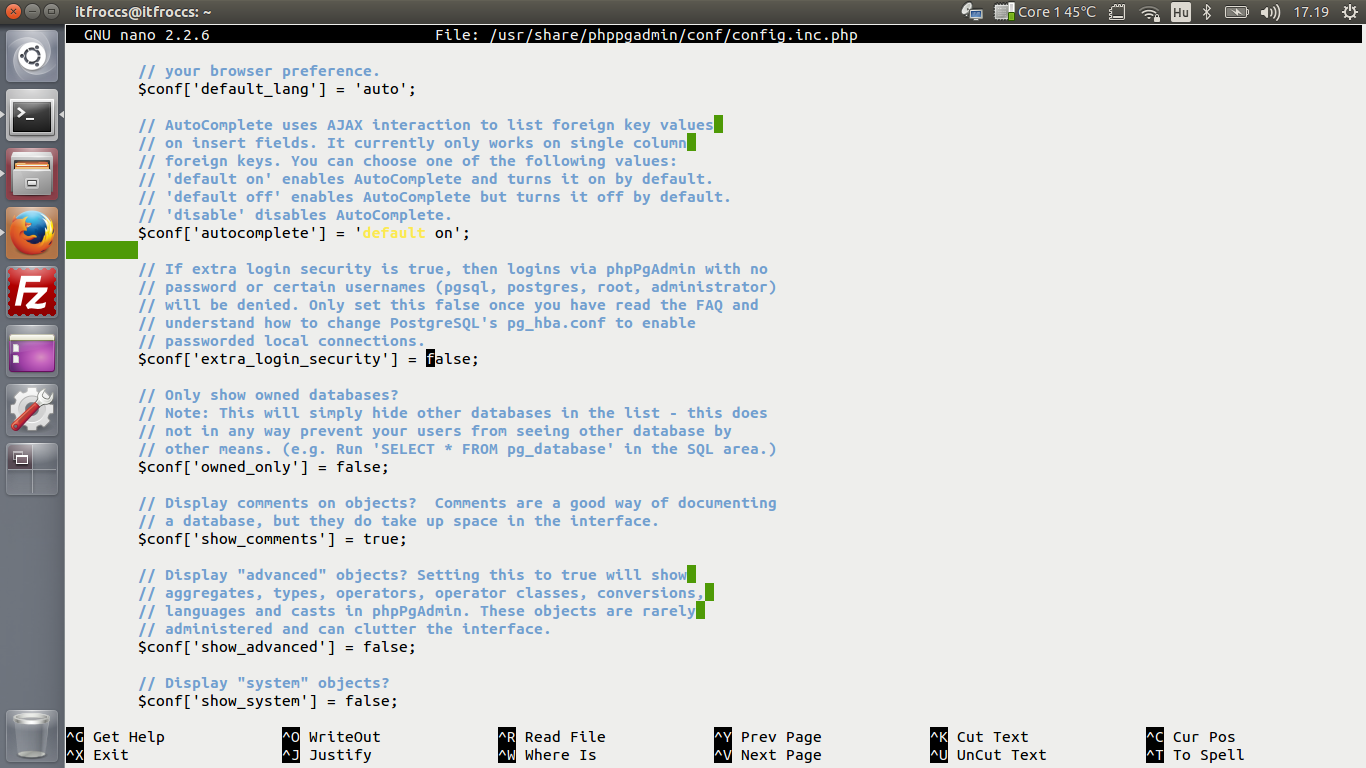
sudo nano /usr/share/phppgadmin/conf/config.inc.php
Az alábbi sort módosítsuk:
erről:
$conf[„extra_login_security”] = true;
erre:
$conf[„extra_login_security”] = false;
sudo apt-get install libpq-dev
sudo nano /etc/postgresql/9.3/main/pg_hba.conf
Az alábbi sort módosítsuk:
erről:
local all postgres peer
erre:
local all postgres md5

sudo service postgresql reload
cd /var/www/html
sudo ln -s /usr/share/phppgadmin phppgadmin
ls -l
http://localhost/phppgadmin
http://server_ip/phppgadmin
Bejelentkezéskor a felhasználónk postgres, és a fentebb megadott jelszót írjuk be!
Ubuntu 14.04 LTS – LAMP server – PostgreSQL – phpPgAdmin install video
















Esetleg, ha távolról akarsz
Esetleg, ha távolról akarsz kapcsolódni a postgresql adatbázisodhoz pgadminnal, akkor ezeket állítsd be! Igaz, ez nem biztonságos megoldás, mert így minden ip-ről fogadja a csatlakozást! De ha ezt kérik pl.: a programozók, akkor ez van!
Távoli elérés engedélyezése, bármilyen ip-nek! Kettő fájlt kell szerkesztenünk!
postgresql.conf
sudo nano /etc/postgresql/9.3/main/postgresql.conf
ezt a sort:
listen_addresses = ‘localhost’
erre:
listen_addresses = ‘*’
pg_hba.conf
sudo nano /etc/postgresql/9.3/main/pg_hba.conf
adjunk hozzá egy sort:
ezt:
host all all 0.0.0.0/0 md5
Végül:
sudo service postgresql reload