


Xiaomi Redmi 5 Plus használati tippek

A Xiaomi Redmi 5 Plus készüléket a GearBest webáruháztól kaptuk tesztre.
A következő leírásban összeszedtem néhány beállítást, amit már sokan kérdeztek tőlem. Nem nagy dolgokról van szó, de megkönnyíthetjük velük a mobiltelefon használatát, ha tudjuk milyen beállítást hol is keressünk pontosan.
Igaz, a funkciók, beállítások változhatnak egy frissítés telepítése során, de remélhetőleg az alábbi beállításokban már nem lesznek nagy eltérések a közeljövőben.
MIUI verzió: MIUI Global 9.5 | Stabil 9.5.11.0(NEGMIFA)
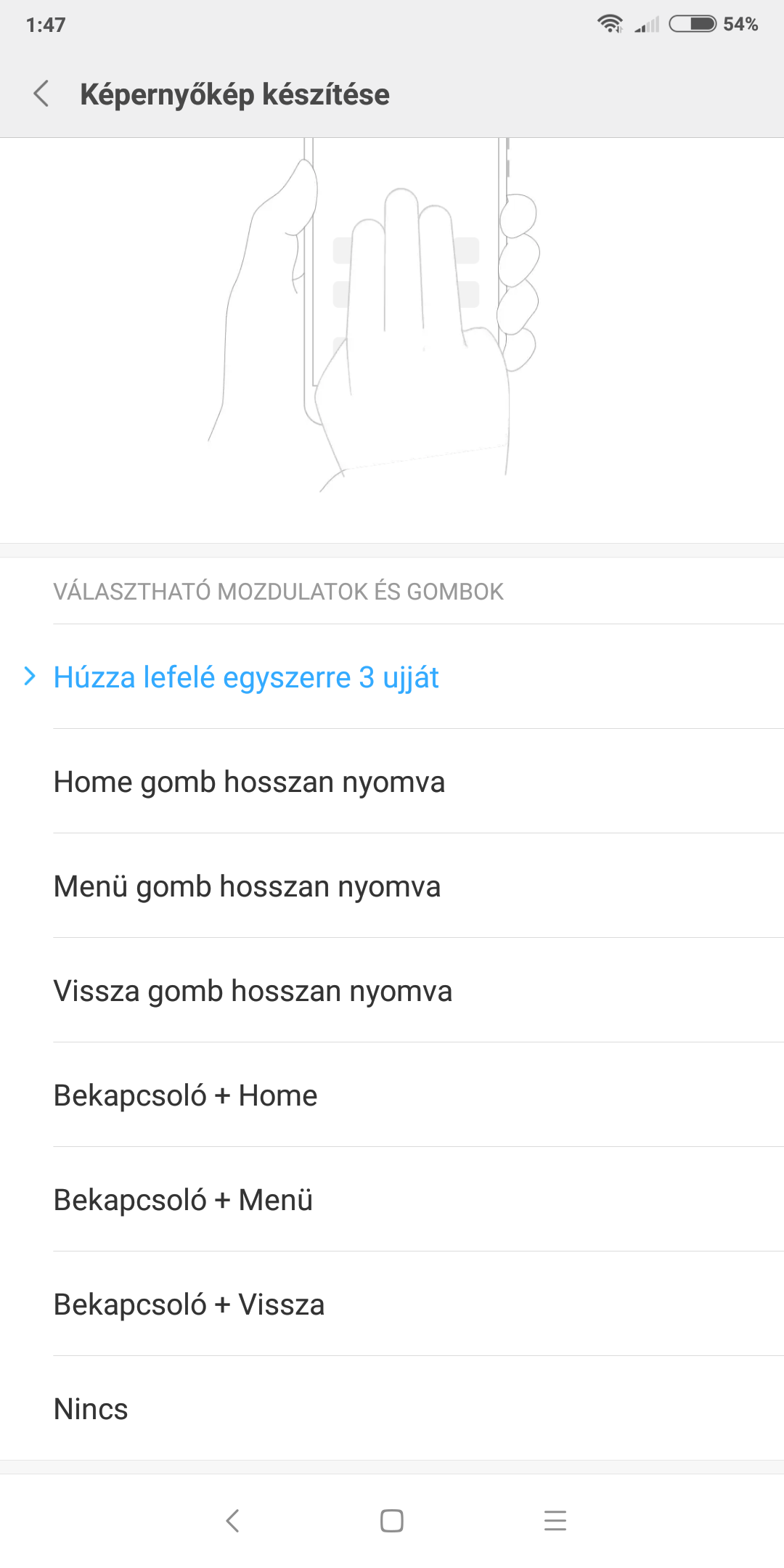
Képernyőkép készítése:
Képernyőképet többféle módon is rögzíthetünk. Talán a legismertebb módszer a hardveres bekapcsológomb és hangerő lefelé gomb egyszerre nyomva tartása, amíg a képernyőkép el nem készül.
Beállítások -> További beállítások -> Gombfunkciók és kézmozdulatok -> Képernyőkép készítése
Alapértelmezetten ha a képernyőn lefelé húzzuk egyszerre három ujjunkat, akkor képernyőkép készül, de állíthatunk más mozdulatra, gombnyomásra is képernyőkép készítést ebben a menüpontban.
Beállítások -> Értesítések és állapotsor -> Kapcsolók helyzete -> Képernyők.
Az állapotsor kapcsolóihoz is tudunk állítani egy Képernyők. gyors kapcsolót, aminek a megnyomásával szintén képernyőképet készíthetünk telefonunkon.
-

- Xiaomi Redmi 5 Plus használati tippek
-

- Xiaomi Redmi 5 Plus használati tippek

Képernyőkép felvétele:
A főképernyőn az Eszközök között található a Képernyővideó-felvevő alkalmazás, szóval nem kell a Google Play Áruházban keresnünk, ha rögzíteni akarunk valami tevékenységet, játékot a telefonunkon.
-

- Xiaomi Redmi 5 Plus használati tippek

-

- Xiaomi Redmi 5 Plus használati tippek

-

- Xiaomi Redmi 5 Plus használati tippek

Téma beállítása, háttérkép beállítása:
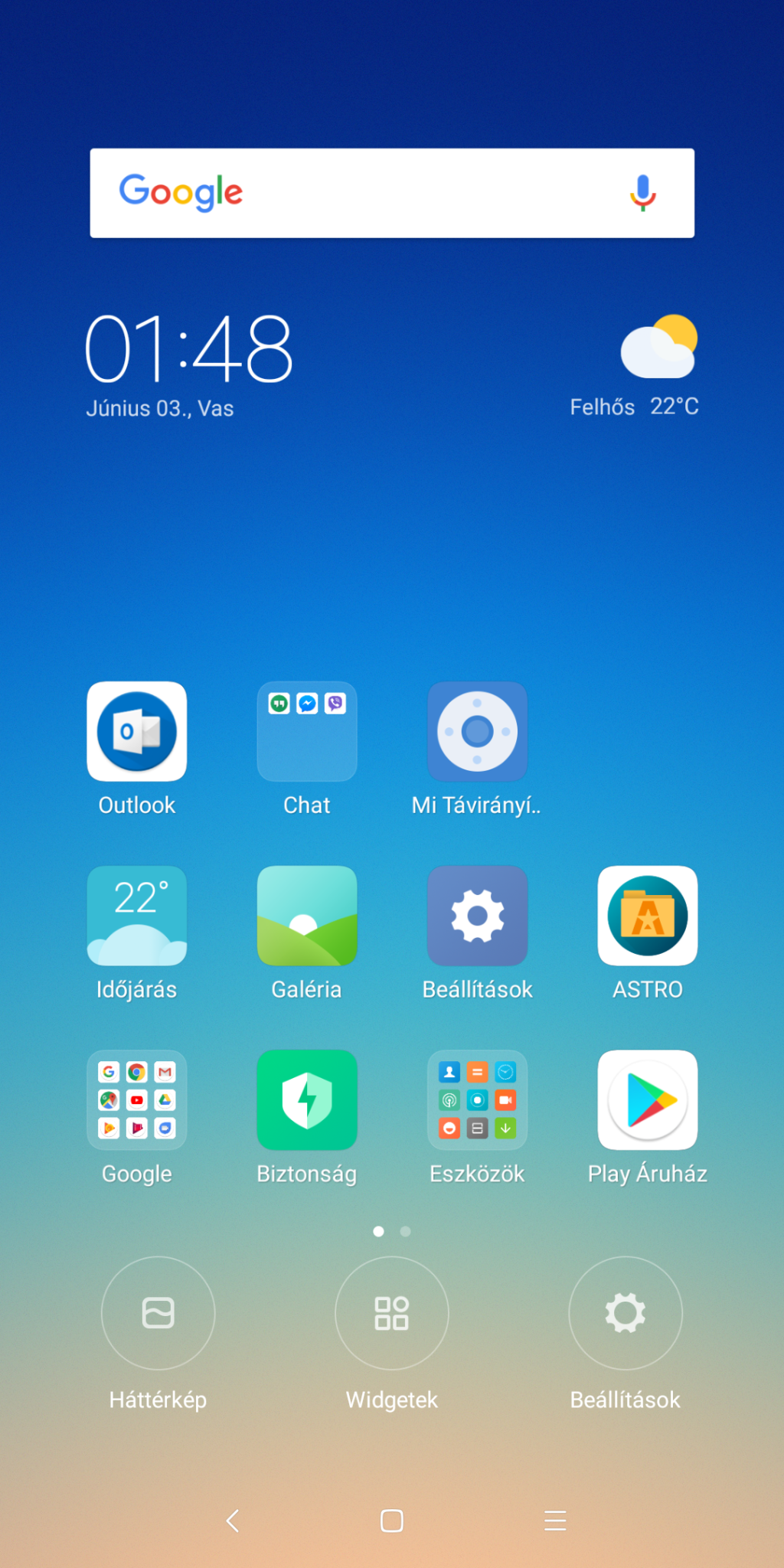
A főképernyőn, ha egy üres részen nyomva tartjuk az ujjunkat, akkor megjelenik alul egy menüsor. Ezt a menüt kettő ujjunk összehúzásával is elő tudjuk hívni.
Háttérkép – Widgetek – Beállítások
Itt állíthatjuk a háttérképeket, mini alkalmazásokat az asztalra (főképernyőre) helyezni, vagy módosítani az áttűnési hatásokat, az alapértelmezett képernyőt, zárolni tudjuk a kezdőképernyőnket (viszlát vándorló ikonok), vagy megüresedő ikonhelyek kitöltését. A Továbbiak funkcióra nyomva, pedig a Kezdőképernyő és előzmények beállításban találjuk magunkat.
Ezeket a beállításokat a Beállítások menüből is elérjük az alábbi útvonalakon:
- Beállítások -> Háttérkép
- Beállítások -> Témák
- Beállítások -> Kezdőképernyő és előzmények
-

- Xiaomi Redmi 5 Plus használati tippek
-

- Xiaomi Redmi 5 Plus használati tippek

-

- Xiaomi Redmi 5 Plus használati tippek

Csengőhang megváltoztatása, zene feltöltése telefonunkra:
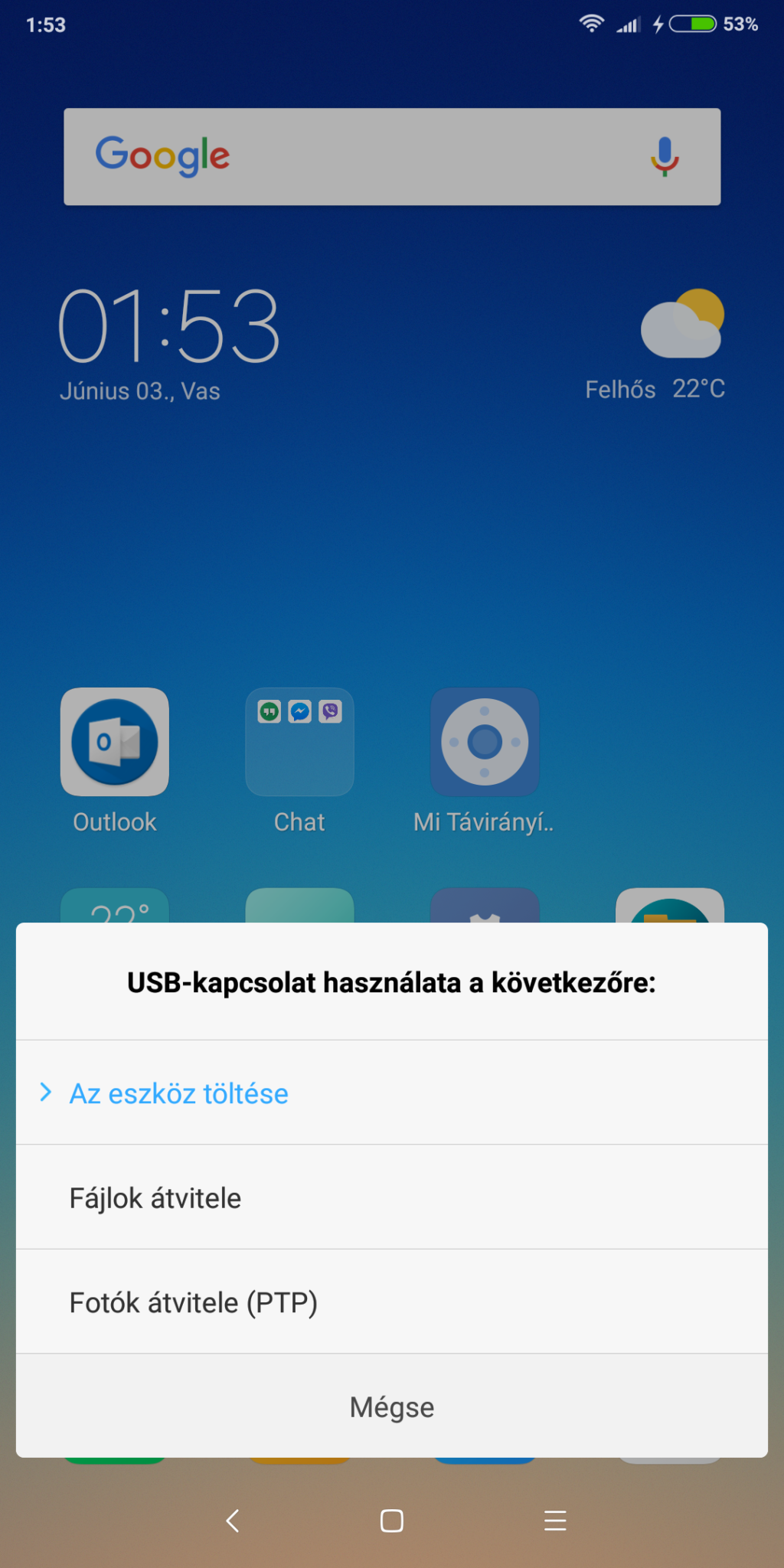
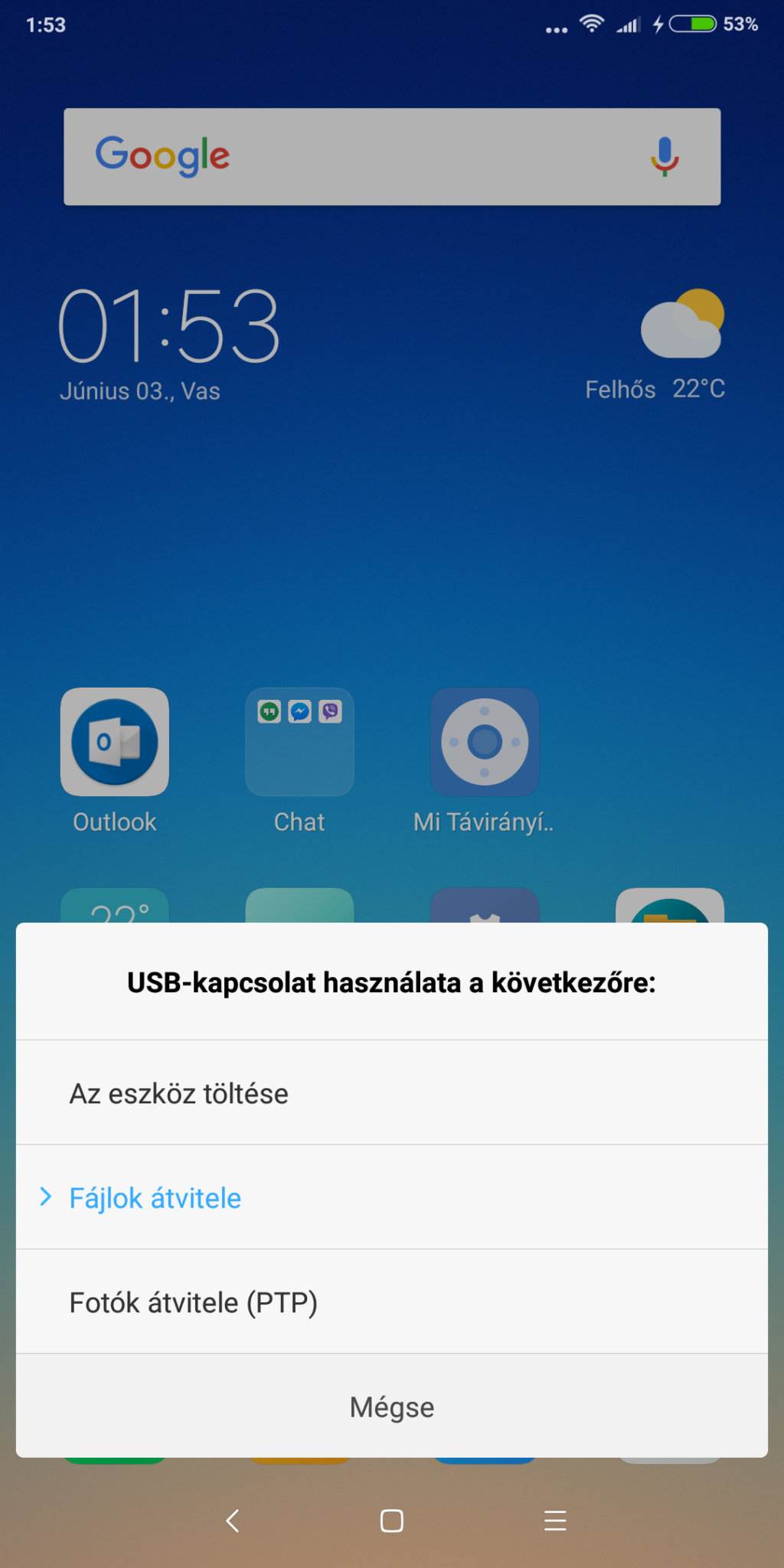
A telefont csatlakoztassuk az USB kábel segítségével számítógépünkhöz, majd megjelenik az értesítő panelen Az eszköz USB-s töltése felirat. Erre ha rányomunk, akkor választhatjuk a Fájlok átvitele opciót.
Most már elindíthatunk egy Windows Intézőt és az Ez a gép résznél, ha belementünk látnunk kell egy Redmi 5 Plus eszközt. Most már rákattinthatunk a Redmi 5 Plus eszközre és tallózhatjuk a telefonunk tárhelyét, illetve másolhatunk rá, másolhatunk róla, vagy törölhetünk róla.
Abban az esetben, ha zenét másolunk rá és leválasztottuk a gépről lehet, hogy kell neki egy újraindítás és már megfogjuk találni a telefonra frissen feltöltött zenéinket.
-

- Xiaomi Redmi 5 Plus használati tippek
-

- Xiaomi Redmi 5 Plus használati tippek
-

- Xiaomi Redmi 5 Plus használati tippek

-

- Xiaomi Redmi 5 Plus használati tippek

-

- Xiaomi Redmi 5 Plus használati tippek

Biztonsági beállítások, ellenőrzés:
A főképernyőn található Biztonság alkalmazást használhatjuk a feladatra. Itt tudjuk optimalizálni a telefonunk teljesítményét, az ideiglenes fájlokat tudjuk törölni, biztonsági vizsgálatot indítani (víruskeresés), vagy az akkumulátor teljesítményt ellenőrizni, konfigurálni.
A víruskereső az Avast adatbázisát használja, ami számomra nagyon megnyugtató, hiszen én mindig elégedett voltam az Avast vírusirtójával.
Még megtalálható a Mély tisztítás, Adathasználat, Alkalmazások kezelése, Tiltólista, Játékteljesítmény-növelése, Második asztal, Klónozott alkalmazások funkció.
-

- Xiaomi Redmi 5 Plus használati tippek
-

- Xiaomi Redmi 5 Plus használati tippek

-

- Xiaomi Redmi 5 Plus használati tippek

-

- Xiaomi Redmi 5 Plus használati tippek

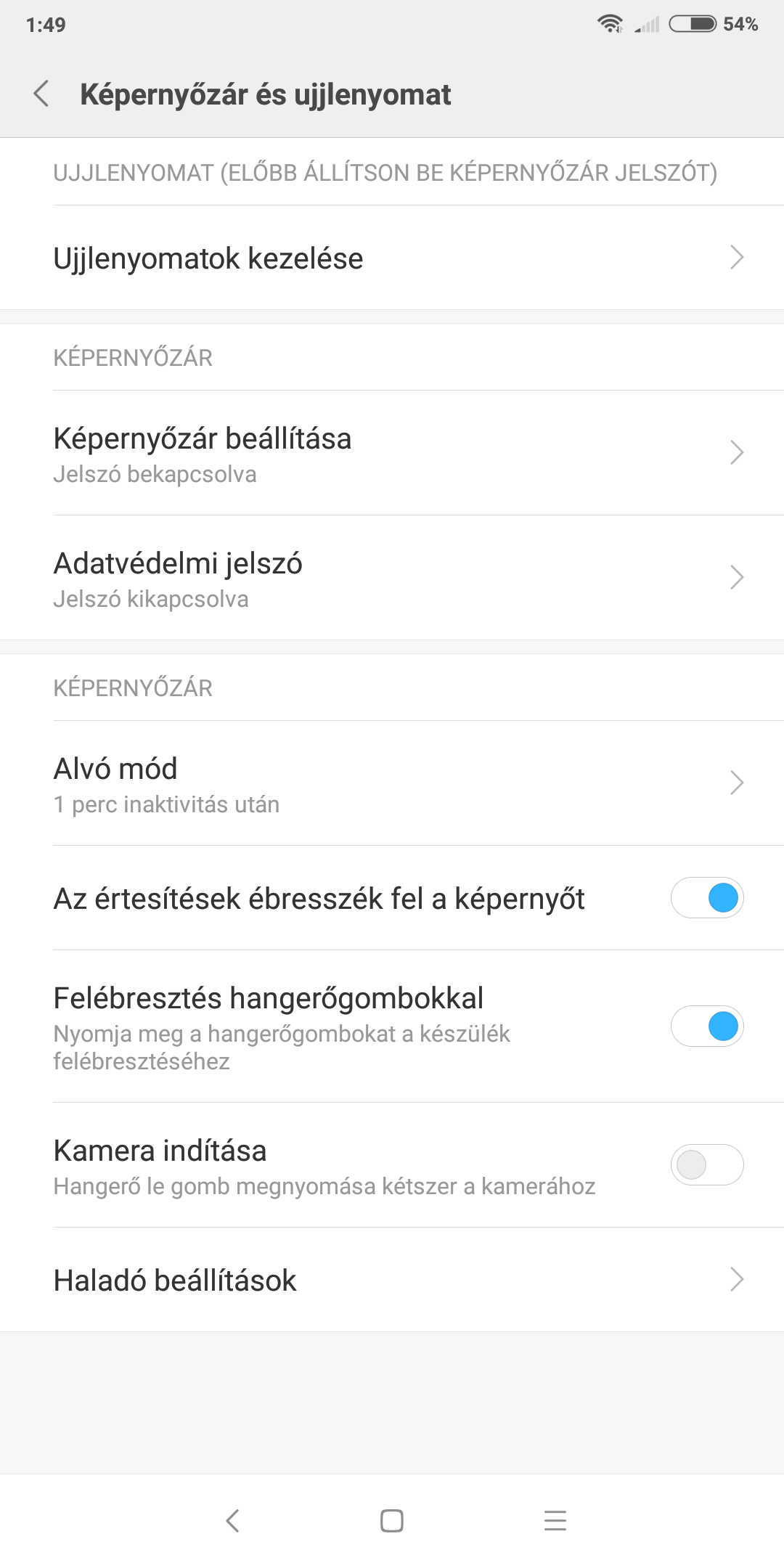
Ujjlenyomat-olvasó programozása:
Beállítások -> Képernyőzár és ujjlenyomat -> Ujjlenyomatok kezelése
SIM névjegyek kijelzése:
Alapértelmezetten a SIM névjegyek nem jelennek meg, de könnyedén beállítható. Nyissunk meg egy tárcsázót és fölül váltsunk a Névjegyek lapra. Majd a jobb felső sarokban kattintsunk a három pöttyre és a lenyiló listában, pedig a Beállításokra. Itt már a SIM névjegyeinek megjelenítését be is tudjuk kapcsolni.

Szinkronizálási beállítások:
Beállítások -> Szinkronizálás
Teljes képernyős megjelenítés, Gombok tükrözése:
Amikor először bemutattam a Redmi 5 Plus felületét, akkor még volt rá lehetőség a rendszerben, hogy a szoftveres gombokat automatikusan elrejtsük és egy felfelé mozdulattal előhívjuk. Sajnos egy frissítés után ezt a funkciót kivették a rendszerből.
Jelenleg az alábbi beállításokat eszközölhetjük.
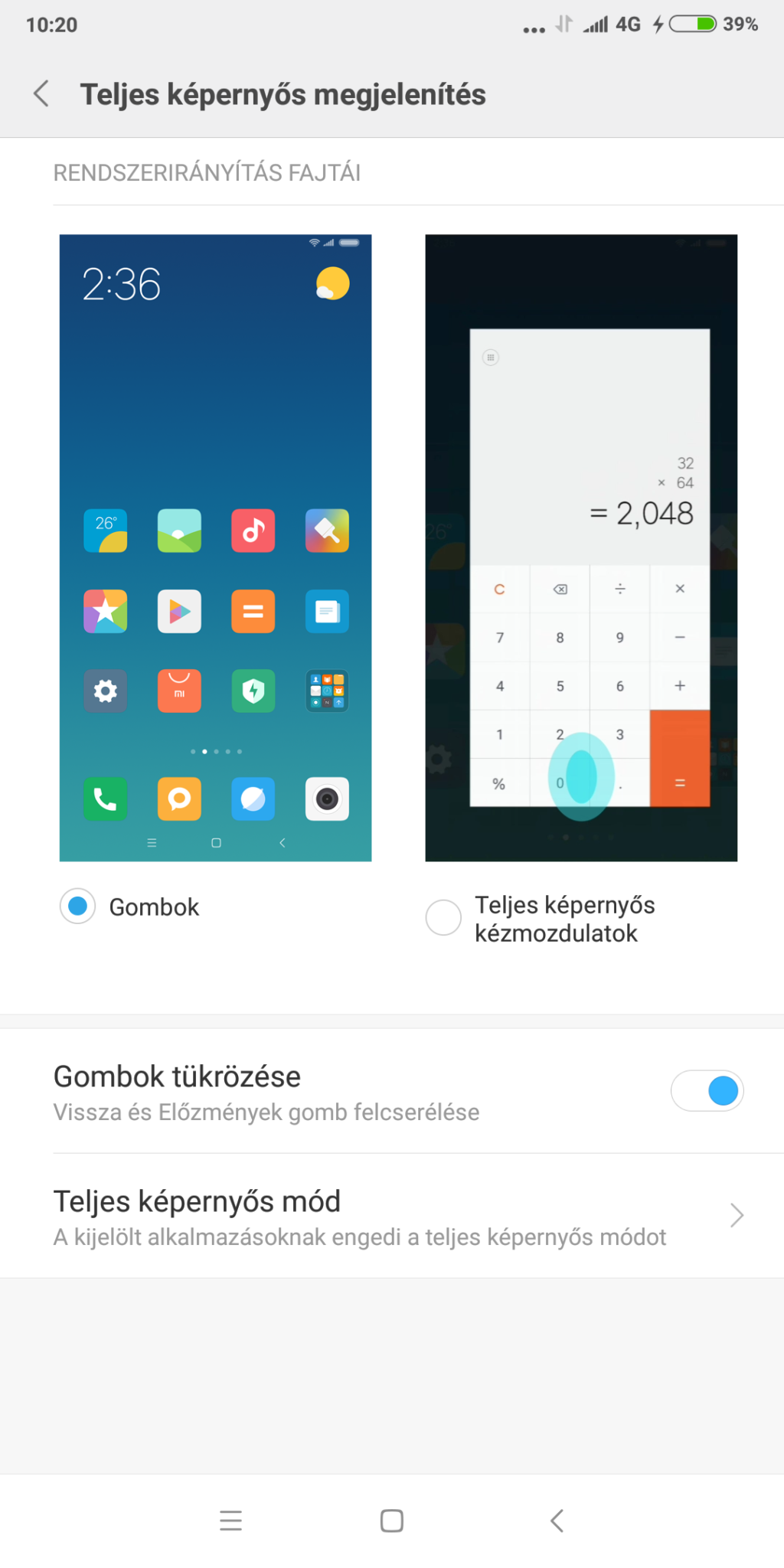
Beállítások -> Teljes képernyős megjelenítés
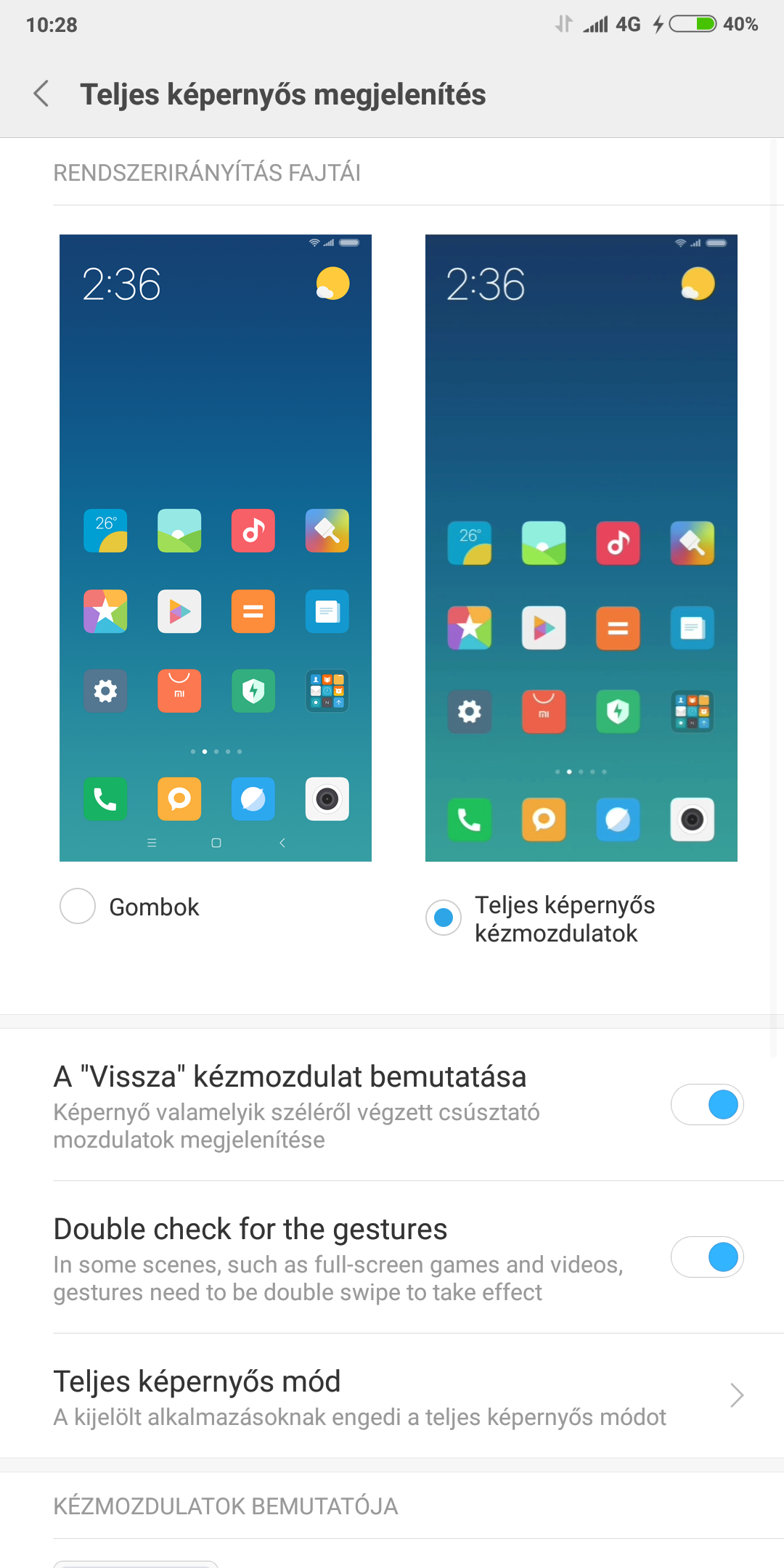
Kettő lehetőségünk van a Gombok, vagy a Teljes képernyős mozdulatok beállítása.
A Gombok esetében a szokásos szoftveres vissza, kezdőképernyő, menü funkciókat tudjuk használni. Annyira még van beállítási lehetőségünk, ha bekapcsoljuk a Gombok tükrözése funkciót, hogy a vissza és a menü gomb helye felcserélődik. A Teljes képernyős mód beállítása esetén a szoftveres menü átveszi az éppen megnyitott alkalmazás hátterének színét. Alkalmazásonként lehet konfigurálni, ha nem kapcsoljuk be, akkor egy fekete sávban jelenik meg a szoftveres menü.
-

- Xiaomi Redmi 5 Plus használati tippek

-

- Xiaomi Redmi 5 Plus használati tippek
-

- Xiaomi Redmi 5 Plus használati tippek

-

- Xiaomi Redmi 5 Plus használati tippek

-

- Xiaomi Redmi 5 Plus használati tippek

A Teljes képernyős kézmozdulatok beállítása esetén eltűnik a szoftveres menü és kézmozdulatokkal vezérelhetjük a telefonunkat. Ami az alábbi képeken is látható.
-

- Xiaomi Redmi 5 Plus használati tippek
-

- Xiaomi Redmi 5 Plus használati tippek

Értesítések és állapotsor:
Az értesítések és állapotsor résznél tudjuk beállítani a kapcsolók helyzetét, az alkalmazásértesítéseket és az akkumulátorkijelzés stílusát. Természetesen még mást is, de talán ezek a leghasznosabb funkciók.
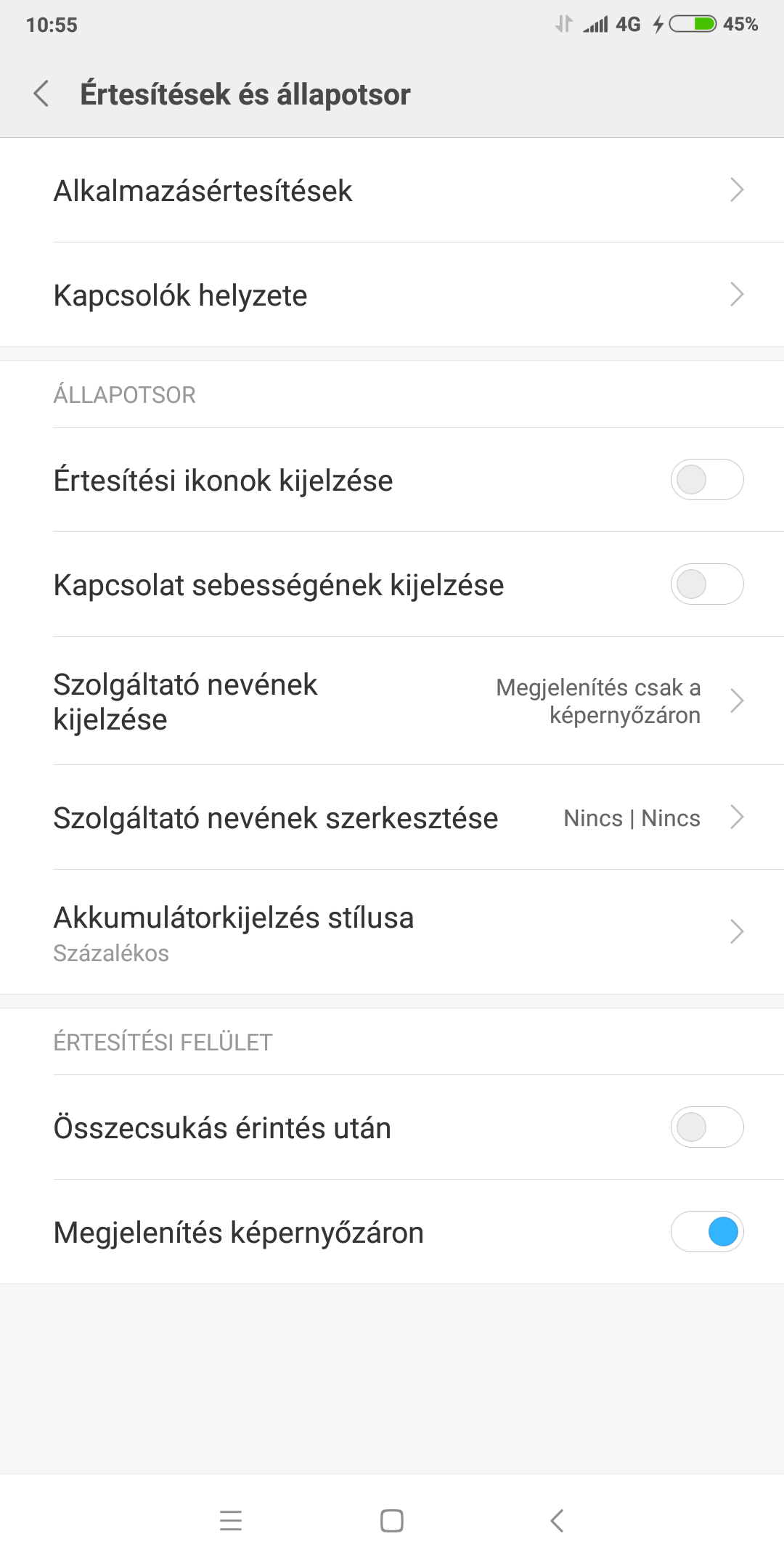
Kapcsolók helyzete beállításban 11 kapcsoló jelenik meg és itt tudjuk cserélgetni, hogy milyen kapcsolókat szeretnénk látni az állapotsor menüjében.
-

- Xiaomi Redmi 5 Plus használati tippek

-

- Xiaomi Redmi 5 Plus használati tippek

-

- Xiaomi Redmi 5 Plus használati tippek

Az Akkumulátor kijelzés stílusa, pedig lehet Grafikus, Százalékos, vagy Állapotsor. Az alábbi képernyőn a Százalékos megjelenítést láthatjátok, mert így sokkal könnyebb látni, hogy mennyi üzemidővel rendelkezik még a telefon a következő töltésig.

Gombfunkciók és kézmozdulatok:
Beállítások -> További beállítások -> Gombfunkciók és kézmozdulatok

Értesítésjelző fény:
Beállítások -> További beállítások -> Értesítésjelző fény

Egykezes használat:
Beállítások -> További beállítások -> Egykezes használat
Második asztal:
Beállítások -> Második asztal
Klónozott alkalmazások:
Beállítások -> Klónozott alkalmazások
Fejlesztői beállítások bekapcsolása:
Beállítások -> A telefonról
Addig nyomkodd a MIUI verzió feliratot, amíg ki nem írja, hogy: „Nincs rá szükség Ön már fejlesztő.” Majd megjelenik a Fejlesztő beállítások az alábbi útvonalon.
Beállítások -> További beállítások -> Fejlesztői beállítások

Biztonsági mentés és visszaállítás:
Telefonunkat (gyári) alaphelyzetbe állítani az alábbi menüpontban lehet. Fontos, hogy ilyen művelet során ne felejtsük el az adatainkat lementeni.
Beállítások -> További beállítások -> Biztonsági mentés és visszaállítás -> Gyári adatok visszaállítása

Hordozható Wi-Fi hotspot:
Beállítások -> Hordozhtaó Wi-Fi hotspot
APN beállítása:
Beállítások -> SIM kártyák és mobilhálózatok -> SIM kártya beállításai -> Hozzáférési pontok nevei

Frissítés:
Beállítások -> A telefonról -> Rendszerfrissítés
Készülékkeresés:
Beállítások -> Rendszeralkalmazások -> Mi Cloud Készülékkeresés




Érdeklődöm, hogy lehet a telefonra videót letölteni a netről? Sajnos sehogy sem jövök rá. Köszönöm a választ.
Kedves József!
Honnan, milyen videót szeretne letölteni? A letöltött fájlok a Fájlkezelő alkalmazásban találhatóak meg a Letöltések menüpontban.
Üdv, Tomi
Kedves Tomi! Az a gondom, hogy egy Samsung tabletre úgy tudtam videót letölteni,hogy elkezdtem lejátszani és közben hosszan nyomtam a képernyőt, amikor is felajánlotta a videó letöltését. Azonban a redmi5 ezt nem I
Így teszi….nem lenne gond, ha tudnám, hogy hogy…😊
Honnan, mit szeretne letölteni, tud küldeni egy példát?
Kedves Tamás! Abban kérném a segítségedet hogy az 5Plus-ban hol tudom kikapcsolni a pinkódot. Jelenleg két kártyával használom, az egyiken már előtte kikapcsoltam a pinkérést, a másik egy új kártya és arra mindig kéri a kódot.
Kedves Miklós!
Beállítások -> További beállítások -> Adatvédelem, és ott fogod látni a SIM-KÁRTYA ZÁROLÁSA beállítási lehetőséget.
Üdv, Tomi
Szia. Azt szeretném kérdezni, hogy hol tudom beállitani a hívószám kijelzést?
Kedves Ágnes!
Megnyitod a tárcsázó alkalmazást, majd a bal alsó sarokban a három vízszintes vonalra nyomsz. Így eljutsz a hívásbeállításokhoz, majd a lista alján a további beállítások résznél megtalálod a hívóazonosító opciót.
Üdv, Tomi
Kedves Tamás!
Hogyan lehet a telefonról PC-re menteni fájlokat (Képek, videók stb…)
Sajnos hiába dugom rá a gyári kábellel a gépemre, egy teljesen üres mappát nyit meg.
Amikor a telefont csatlakoztattad a géphez az értesítési panelt húzd le! Ott nyomj az eszköz USB-s töltése feliratra, majd válaszd a fájlok átvitele opciót. Így már tallózható lesz a telefon belső tárhelye a számítógépről. Üdv, Tomi
Tisztelt Varga Tamás!
2018 decemberében kaptam ajándékba egy Xiaomi Redmi 6 okosteletont.
Szeretném kerdezni,hogy lehet-e azon állítani és hogyan, amikor engem hívnak telefonon,hogy hosszabban csorogjon a telefonom,mint 3 vagy 4 csorrenes? Hív valaki, csörög csak 3-4-et és a hívo félnek azt jelzi,hogy én foglalt vagyok,tehát kinyomtam a telefont. Kérdezték többen már miért nyomom ki a telefont. Természetesen nem nyomom ki a telefont, de állandóan nincs a kezemben. Így nekem kell mindenkit vissza hívnom.
Orvosolható-e a probléma vagy gyárilag így van beállítva.
A választ tisztelettel megköszönöm! Üdv: H.E
Kedves Éva!
Ezt célszerű egyeztetni a szolgáltatójával, hogy milyen beállítások érvényesek hívás fogadás esetén.
Sziasztok ! Sajnos a hangrögzítő alkalmazás indításánál az engedélyek kérésénél valamelyiket nem engedélyeztem ezért nem tudom használni! Hol , hogyan tudom vissza állítani az engedélyeket hogy tudjam használni a hangrögzítőt!?
Előre is köszi a segítséget!
B.S
Szia, először indítsd el a biztonság alkalmazást, majd azon belül az alkalmazások kezelését. A listában keresd meg a hangrögzítő applikációt, majd ha rányomsz ott lesz az alkalmazásengedélyek beállítási lehetőség.
Tisztelt Tamás!
Szeretném megkérdezni, hogy hogyan tudok más csengőhangot beállítani az ébresztőhöz. Állítottam már a beállításoknál, az alapértelmezett ébresztőhangnál, nem változtatja meg. Mi lehet a gond?
Előre is köszönöm a segítségedet.
Ildikó
Kedves ildikó!
Ellenőrizni kell az óra alkalmazás jogosultságát, hogy hozzáférése legyen a tárhelyen lévő médiatartalmakhoz. Ezt a biztonság alkalmazást elindítva teheti meg azon belül alkalmzások kezelése. Itt meg kell keresni az óra applikációt, majd rányomva az alkalmazásengedélyek menüpontot kell választani. Itt pedig a tárhely opciót kapcsolja be! A sikeres beállítás után nyisson meg szerkesztésre egy beállított ébresztőt és a további beállításoknál változtassa meg az ébresztés csengőhangját, majd a jobb felső sarokban a pipával mentse el!
Üdv, Tomi
Helló! Az volna a kérdésem, hogy a XIAOMI REDMI 7-nél ami dual simes különböző színnel jelölje a két kártyát, mint sok más régebbi készüléknél. Van erre valami megoldás, mert a beállításoknál ezt kihagyták. Köszönöm.
Tisztelt Varga Tamás!
Szeretném megkérdezni hogyan állíthatom vissza a Xiaomi Redmi 5 készüléken az eredeti ikonokat és elrendezésüket? Most valahogy elállítottam és a MIU ikonok és elrendezés működik. Üdv. Bicskei János
Kedves János!
Az ikonok állítása az a téma beállításokon belül változtatható. Beállítások -> Témák -> Itt a Klasszikus opcióról váltani kell az Alapértelmezettre.
Üdv, Tomi
Szia Tamás. Kérdésem a következő Mi A3 képernyő fotót készíteni hang nélkül. Nem találjuk a beállítást, hogy ne legyen az a kattanó hangjelzés.
Szia,
Több helyen írják, hogy ez egy bug a rendszerben, és jelenleg nem lehet kikapcsolni a hangot.
Itt lehetne egyébként: Beállítások/Alkalmazások és értesítések/Mind a(z) 25 alkalmazás megjelenítése/jobb felül lesz 3 pötty, ebben Rendszer megjelenítése/Rendszer UI/Értesítések és itt vedd ki a pipát a Képernyőképekből.
Üdv., Jancsek Árpi
Tisztelt Tamás.
Xiaomi Redmi Nota 7- telóm van. Azt kérdezném hogy a játékokonál állandóan felugrik hogy a navigációs gombok ki vannak kapcsolva. Ekkor rá klikkelek és akkor engedélyezi. Hogy lehetne beállítani hogy hogy ez ne jelenjen meg mert elég zavaró. Várom megtisztelő válaszát.