

Gépünket elérhetjük és dolgozhatunk róla bárhonnan RDP (Remote Desktop Protocoll) protokoll használatával. Az alábbi leírásban ennek a beállításait láthatjátok. Nem a legbiztonságosabb kapcsolat, mert már sokszor törték és sok frissítést kiadott a Microsoft ezzel kapcsolatban. Már sok gépen alkalmazom, de még nem törték egyiket sem (vagy nem tudok róla 🙂 ) A legfontosabb, hogy nem a default portokat használom sosem. A számítógépen kapcsold ki az alvás és a hibernálás funkciókat, különben nem fogod elérni! Windows tűzfaladat vagy kapcsold ki, vagy engedélyezd a portot a tűzfalon!
Gépünket elérhetjük és dolgozhatunk róla bárhonnan RDP (Remote Desktop Protocoll) protokoll használatával. Az alábbi leírásban ennek a beállításait láthatjátok. Nem a legbiztonságosabb kapcsolat, mert már sokszor törték és sok frissítést kiadott a Microsoft ezzel kapcsolatban. Már sok gépen alkalmazom, de még nem törték egyiket sem (vagy nem tudok róla 🙂 ) A legfontosabb, hogy nem a default portokat használom sosem. A számítógépen kapcsold ki az alvás és a hibernálás funkciókat, különben nem fogod elérni! Windows tűzfaladat vagy kapcsold ki, vagy engedélyezd a portot a tűzfalon!
RDP – Távoli asztal beállítása Windows 7 Operációs Rendszeren:
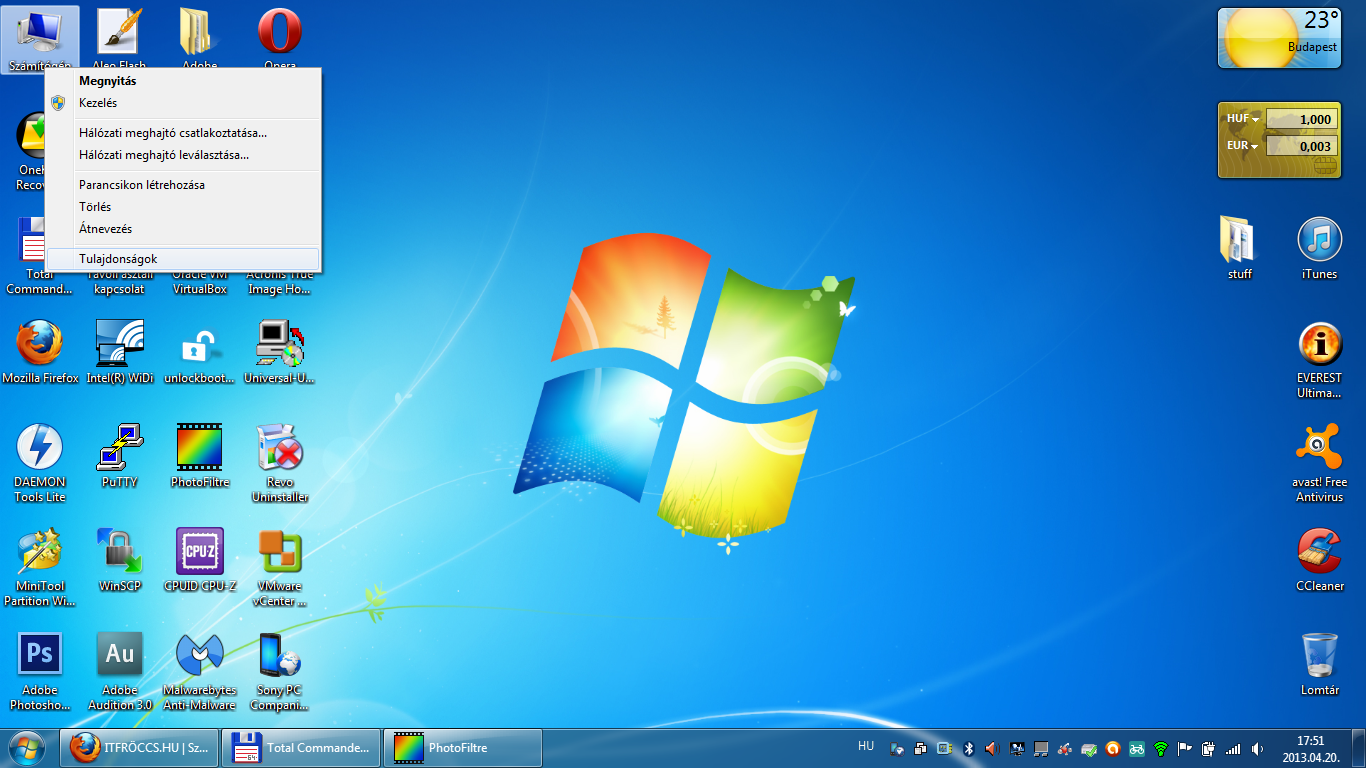
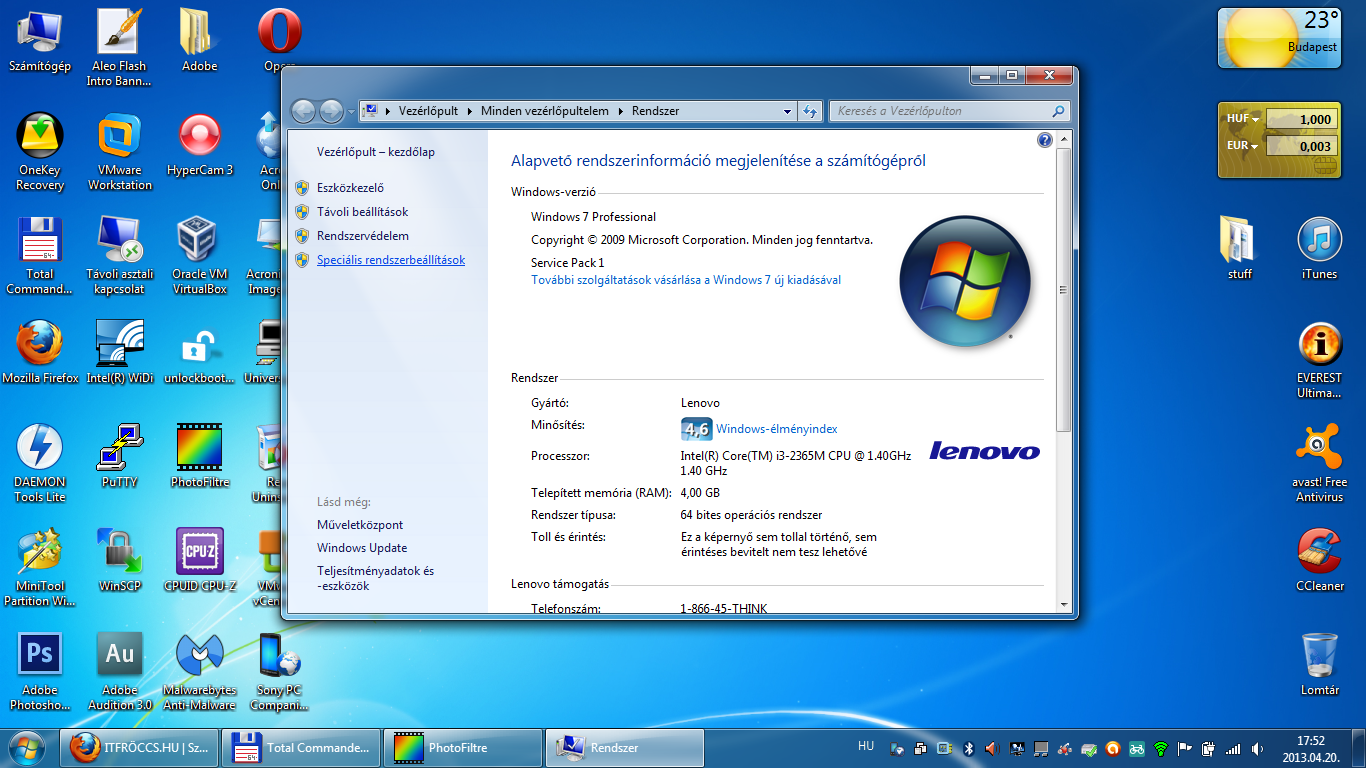
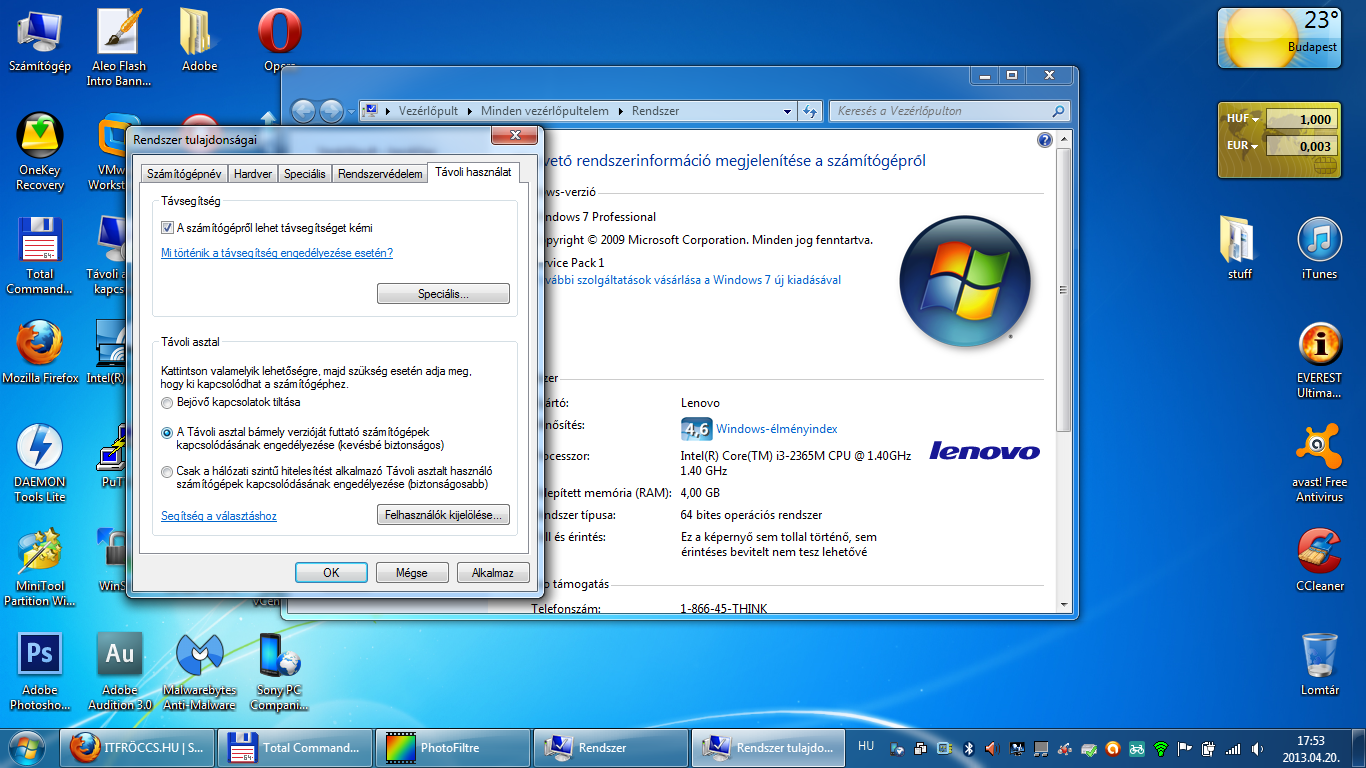
Menjünk a Sajátgépre, jobb klikk Tulajdonságok, majd a Speciális rendszervédelemre kattintsunk a baloldalon. A következő ablakon menjünk a Távoli használat fülre és állítsuk be úgy ahogyan a képen is van! Most már elérhető a gépünk RDP -n. A default 3389 -es porton. (fontos: a számítógépen lévő user -nek legyen jelszava – amit belépéskor is használsz)
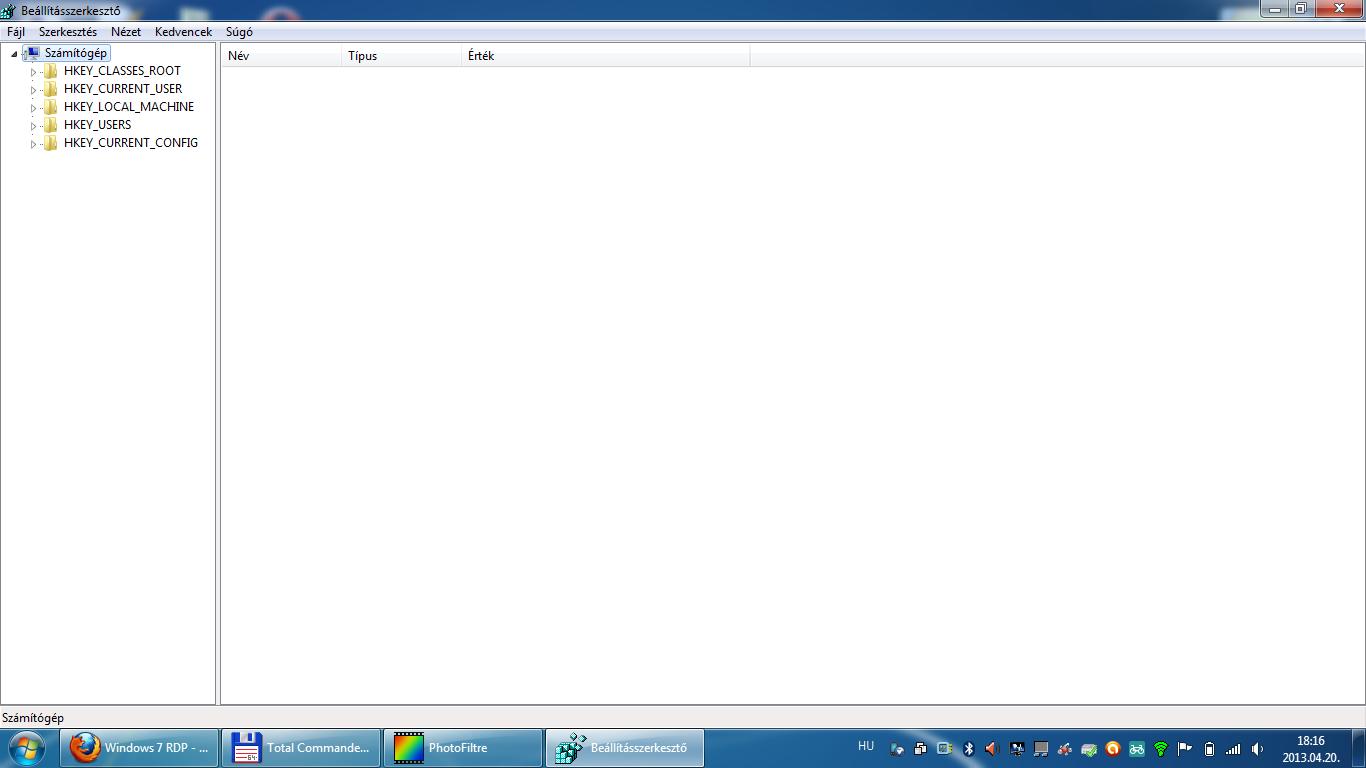
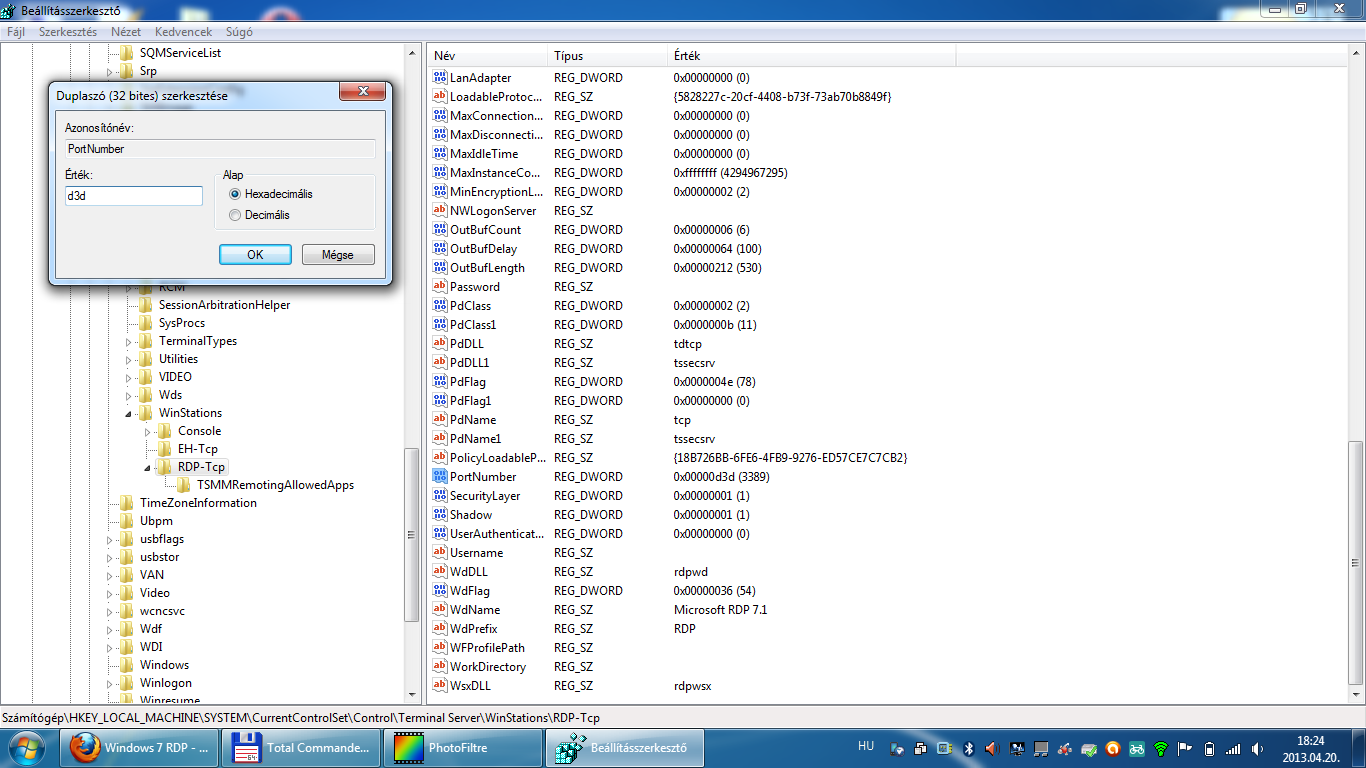
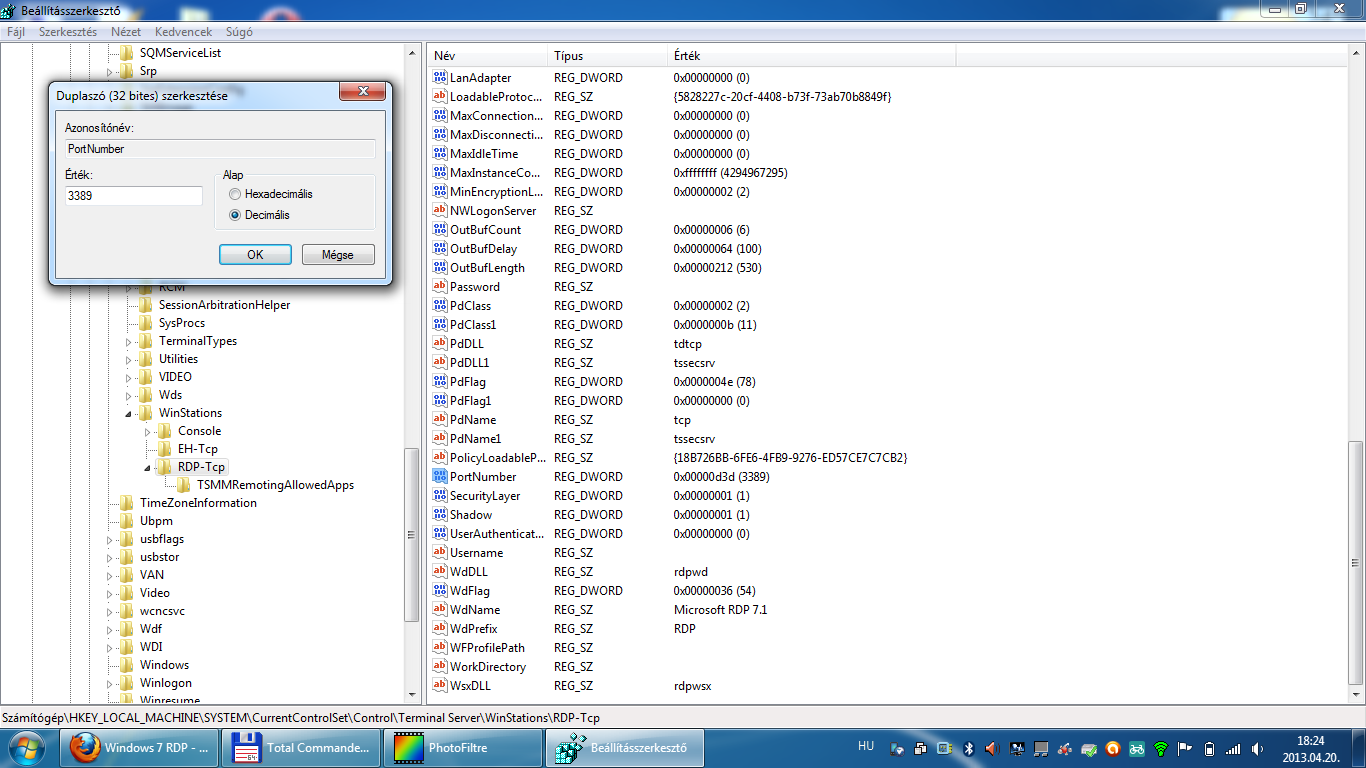
Most nyissuk meg a REGEDIT parancsal a regisztrációs adatbázisunkat és állítsuk át a default portot a számunkra megfelelőre. (én az 5566 portot fogom használni)
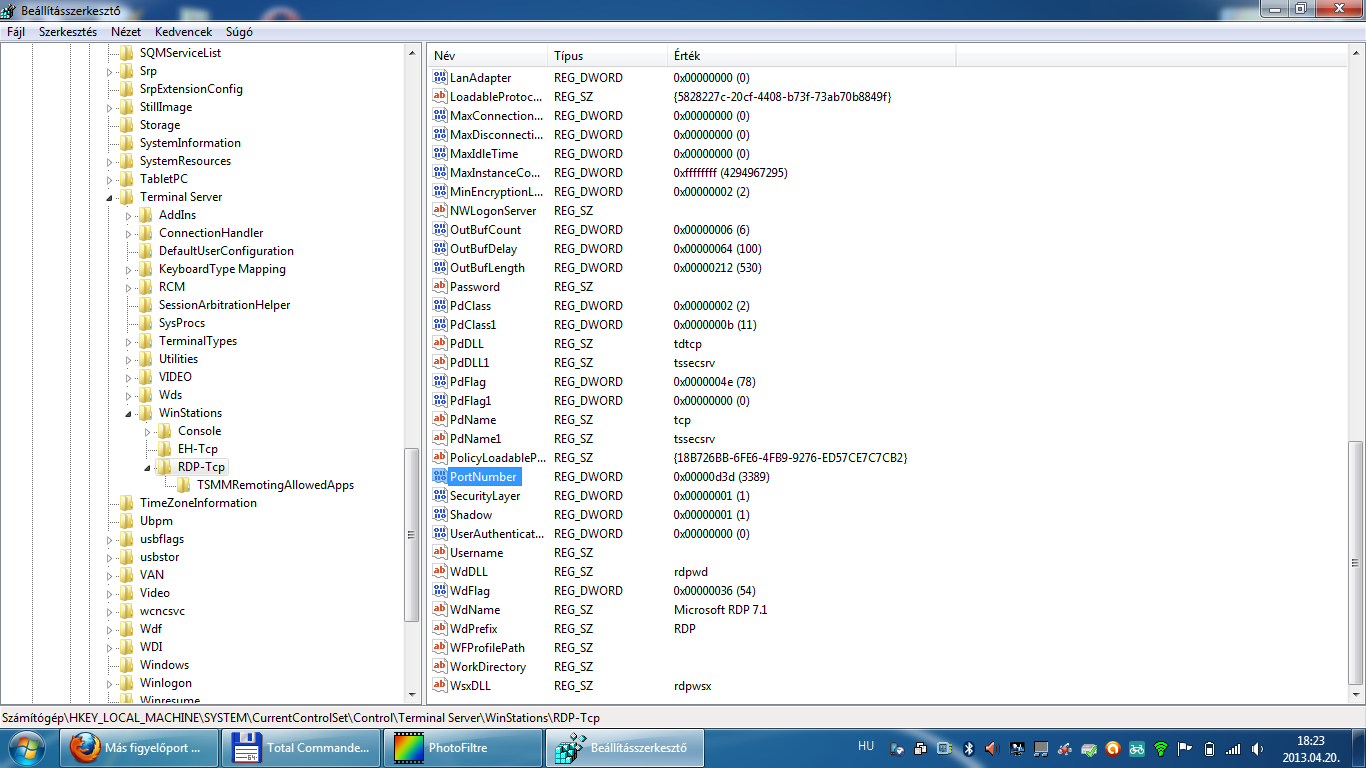
Navigáljunk a regedit -ben ide: HKEY_LOCAL_MACHINE\System\CurrentControlSet\Control\TerminalServer\WinStations\RDP-Tcp\PortNumber
Majd itt átírhatjuk a portszámot a nekünk megfelelőre, ahogy a képeken is látható! (újraindítás után már az új porton figyel!)
Most már elérjük a gépünket, de mivel van ROUTER -em, ezért ott is kell engedélyeznem a portot, hogy bárhonnan elérjem a gépem.


Router beállítása:
Beléptem a D-LINK router -em admin felületére és a port forwarding résznél megadtam a gép belső ip (célszerű nem DHCP -t használni, hanem fix ip -t) címét, Majd hozzárendeltem az RDP protokoll portját az én esetemben az 5566 -os portot.
(ez a beállítás minden router -ben más) Így már kiengedtem a távoli asztali kapcsolatot!

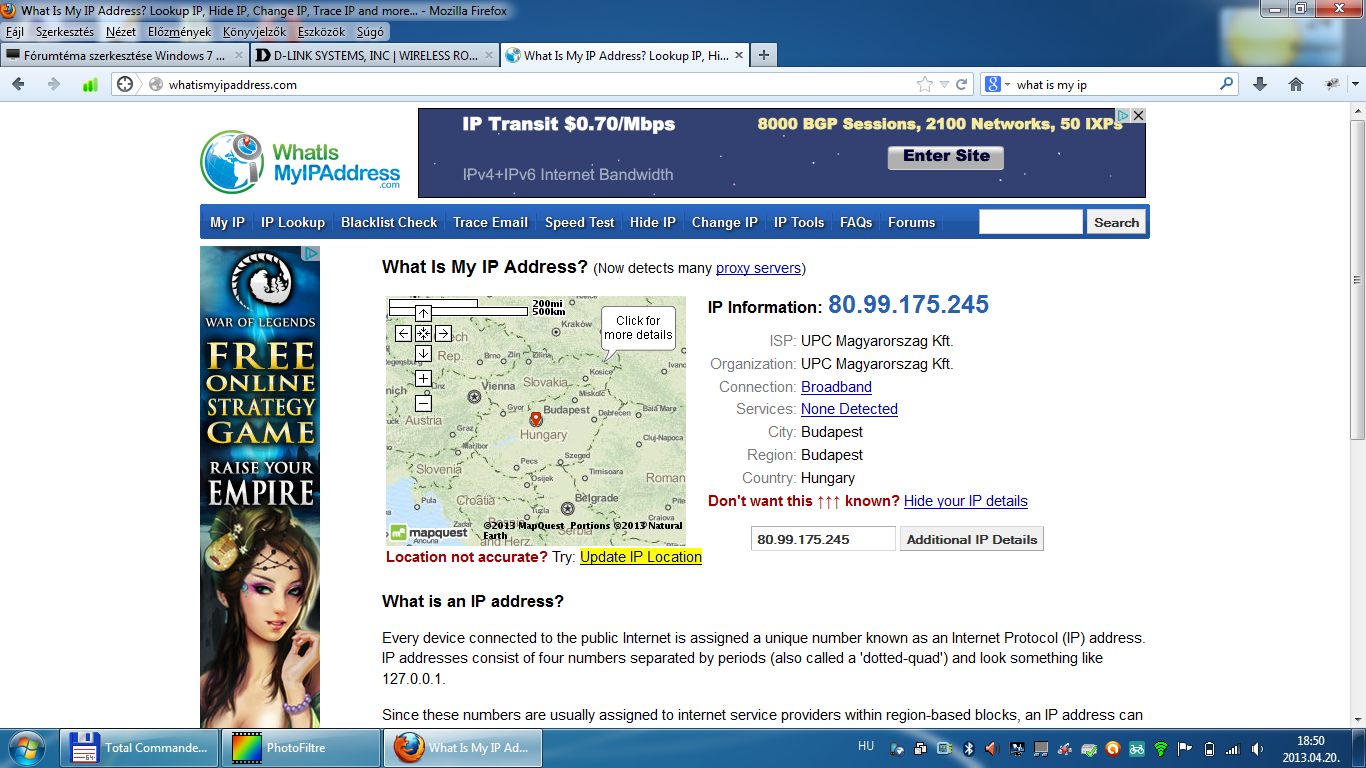
Mivel fix ip -m nincs és még DynDNS -t sem állítottam megnézem a jelenlegi külső ip -met, aminek a beírásával és a port számmal fogom elérni a gépemet egy másik gépröl.
ezt ezen a címen nézheted meg: http://whatismyipaddress.com/ – már láthatod is a saját külső ip -det, ha betölt az oldal
RDP – kapcsolódás:
A Távoli asztal kliensben megadod az ip-t:port pl.: 82.23.45.123:5566
Majd amikor feljön az ablak beírod a user nevedet és a jelszavadat!
Már dolgozhatsz is a távoli gépeden RDP segítségével!
A szolgáltató nem gyakran, de modem újrainduláskor, vagy időközönként cseréli a külső ip-t, vagy fix ip-t használj amire elő kell fizetned, vagy regisztrájl egy DynDNS szolgáltatóhoz ami ingyenes. pl.: http://www.noip.com/