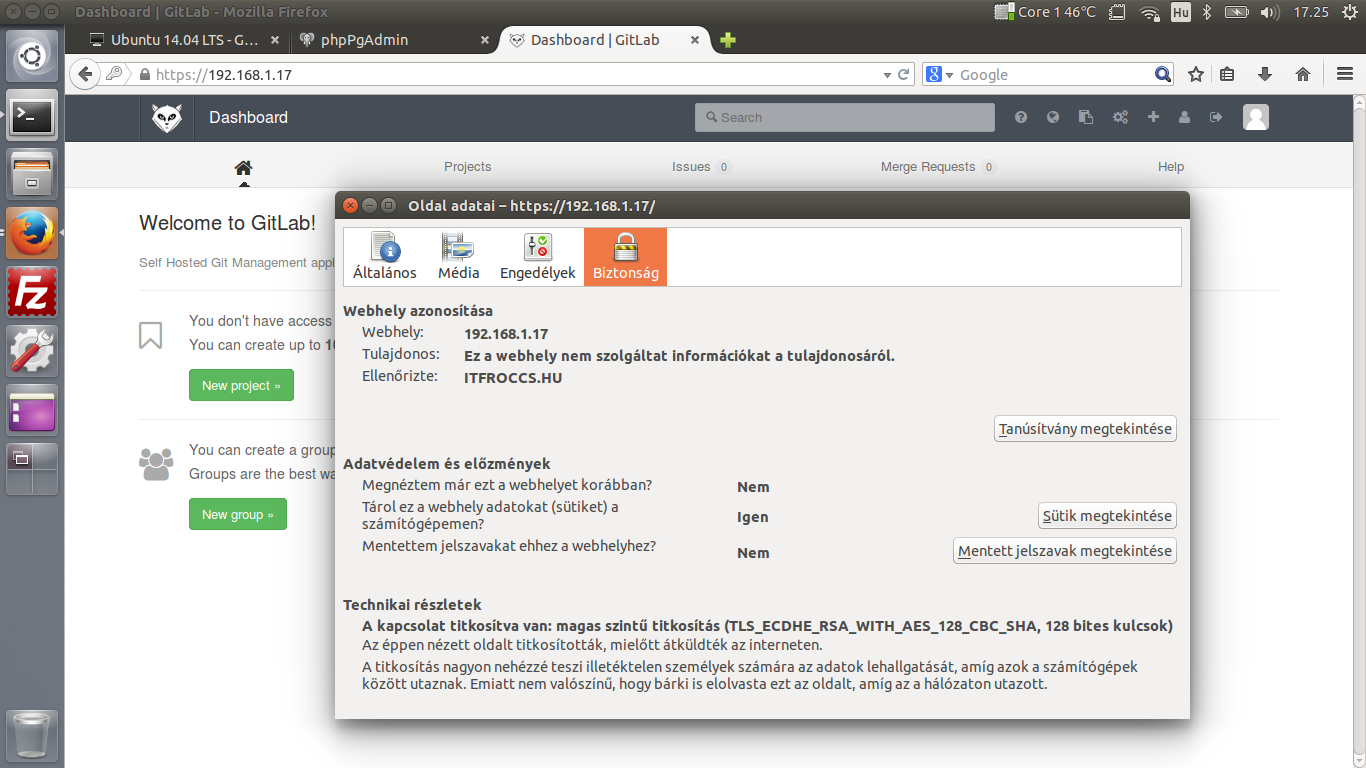
Ubuntu 14.04 LTS – Git – GitLab /PostgreSQL – HTTP/ – install
Most egy Ubuntu 14.04 LTS szerverre fogom telepíteni a git verziókezelőt, és hozzá a GitLab-ot. Adatbázisnak PostgreSQL-t fogunk használni. Webszervernek meg kipróbálom az NGINX-et.



1. lépés
Feltételezem, hogy van egy telepített Ubuntu 14.04 LTS szerverünk, és van rajta LAMP, openssh szerver, meg postgresql adatbázis kezelő. Esetleg, ha még se lenne telepítsük ezeket a csomagokat!
sudo apt-get update
sudo apt-get upgrade
sudo tasksel
Ubuntu 14.04 LTS – LAMP – OpenSSH – install video:

2. lépés
Telepítenünk kell a PostgreSQL adatbázis kezelőt. Az alábbi linken található, hogyan kell!
Ubuntu 14.04 LTS – LAMP server – PostgreSQL – phpPgAdmin install
3. lépés
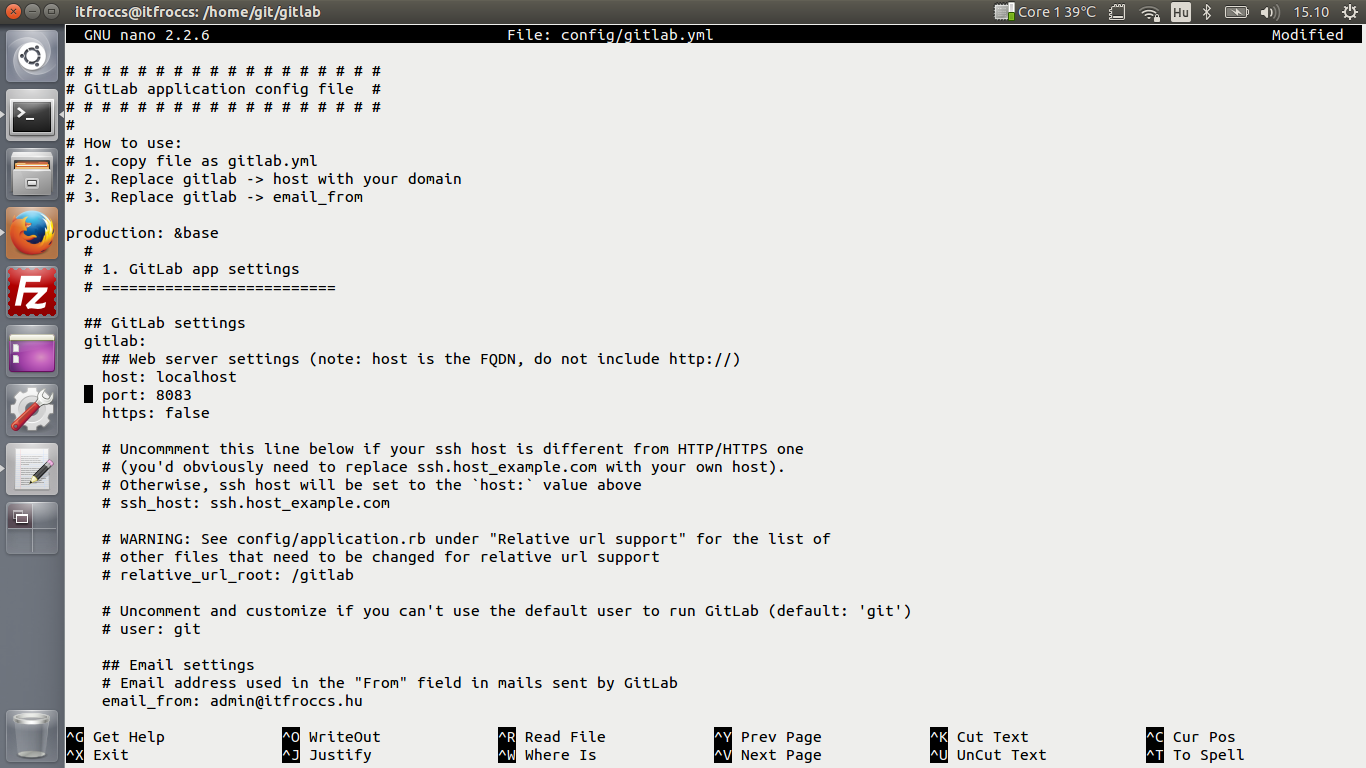
Git – GitLab telepítése, konfigurálása. Mivel az apache a default 80-as porton fut, ezért én a GitLab-ot /nginx/ a 8083-as portra fogom belőni!
Rendszer update, git felhasználó létrehozása.
sudo apt-get update
sudo apt-get upgrade
sudo adduser –disabled-login –gecos ‘GitLab’ git
Függőségek telepítése.
sudo apt-get install build-essential cmake zlib1g-dev libyaml-dev libssl-dev libgdbm-dev libreadline-dev libncurses5-dev libffi-dev curl openssh-server redis-server checkinstall libxml2-dev libxslt-dev libcurl4-openssl-dev libicu-dev logrotate
Git telepítése.
sudo apt-get install git
Levelező kiszolgáló telepítése.
sudo apt-get install postfix
Ruby telepítése.
mkdir /tmp/ruby && cd /tmp/ruby
wget http://ftp.ruby-lang.org/pub/ruby/2.1/ruby-2.1.2.tar.gz
tar xvzf ruby-2.1.2.tar.gz
cd ruby-2.1.2
./configure –disable-install-rdoc –prefix=/usr/local
make
sudo make install
PostgreSQL felhasználó, adatbázis létrehozása. /a jelszó az, amit a PostgreSQL telepítésekor megadtál, a postgres felhasználónak/
sudo -u postgres createuser –createdb git
sudo -u postgres createdb –owner=git gitlabhq_production
GitLab telepítése, konfigurálása.
cd /home/git
sudo -u git -H git clone https://gitlab.com/gitlab-org/gitlab-ce.git -b 6-9-stable gitlab
cd gitlab
sudo -u git -H cp config/gitlab.yml.example config/gitlab.yml
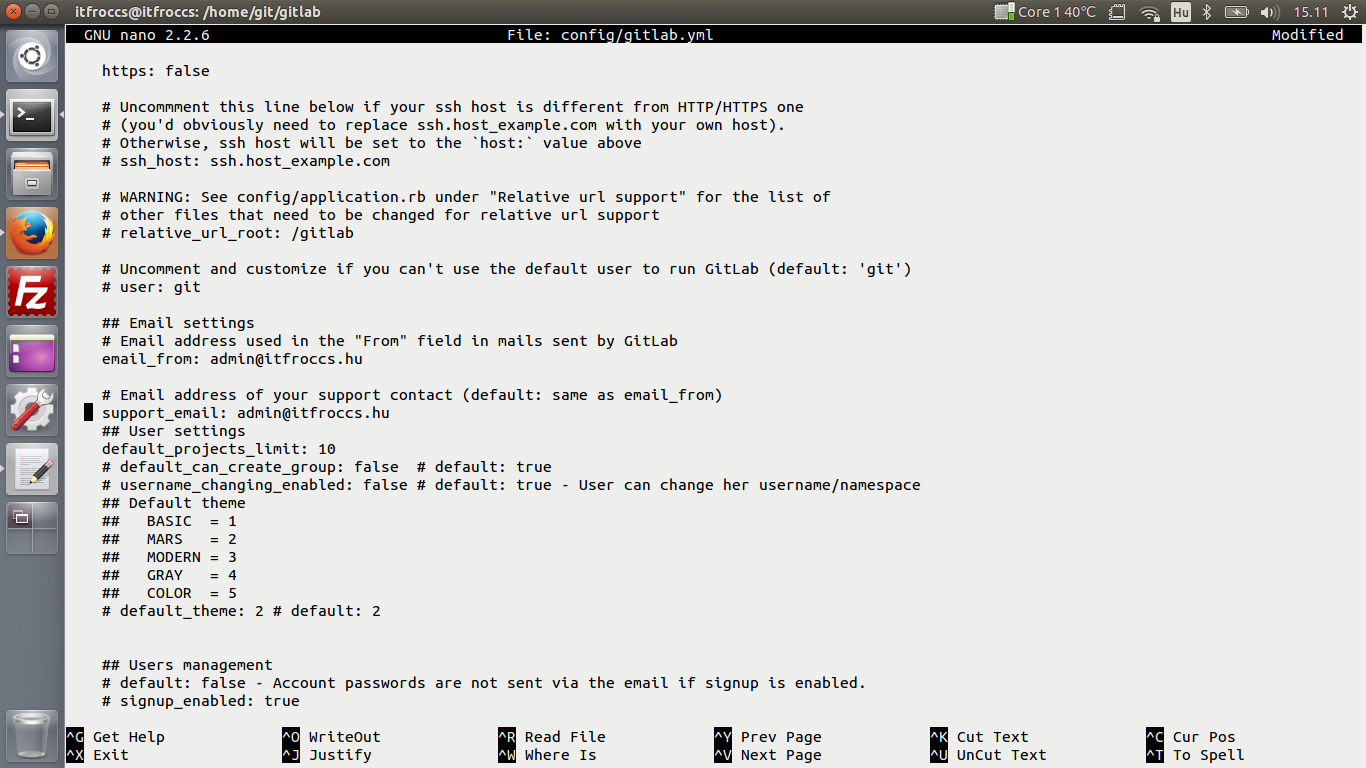
sudo nano config/gitlab.yml
sudo chown -R git {log,tmp}
sudo chmod -R u+rwX {log,tmp,tmp/pids,tmp/sockets,public/uploads}
sudo -u git -H mkdir /home/git/gitlab-satellites
sudo chmod u+rwx,g+rx,o-rwx /home/git/gitlab-satellites
sudo -u git -H cp config/unicorn.rb.example config/unicorn.rb
sudo -u git -H cp config/initializers/rack_attack.rb.example config/initializers/rack_attack.rb
sudo -u git cp config/database.yml.postgresql config/database.yml
sudo -u git -H chmod o-rwx config/database.yml
sudo gem install bundler
sudo -u git -H bundle install –deployment –without development test mysql aws
GitLab shell telepítése, konfigurálása.
sudo -u git -H bundle exec rake gitlab:shell:install[v1.9.4] REDIS_URL=redis://localhost:6379 RAILS_ENV=production
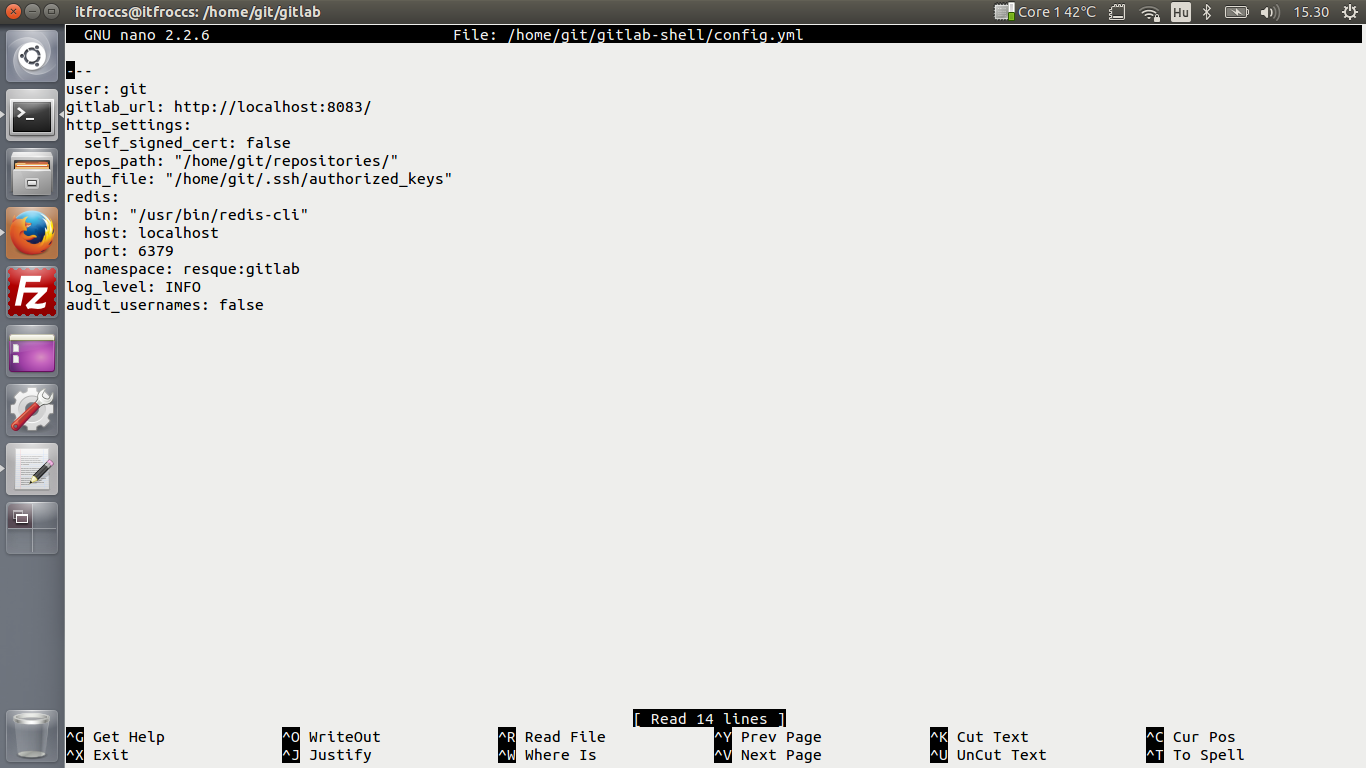
sudo nano /home/git/gitlab-shell/config.yml
sudo -u git -H bundle exec rake gitlab:setup RAILS_ENV=production
sudo cp lib/support/init.d/gitlab /etc/init.d/gitlab
sudo update-rc.d gitlab defaults 21
sudo cp lib/support/logrotate/gitlab /etc/logrotate.d/gitlab
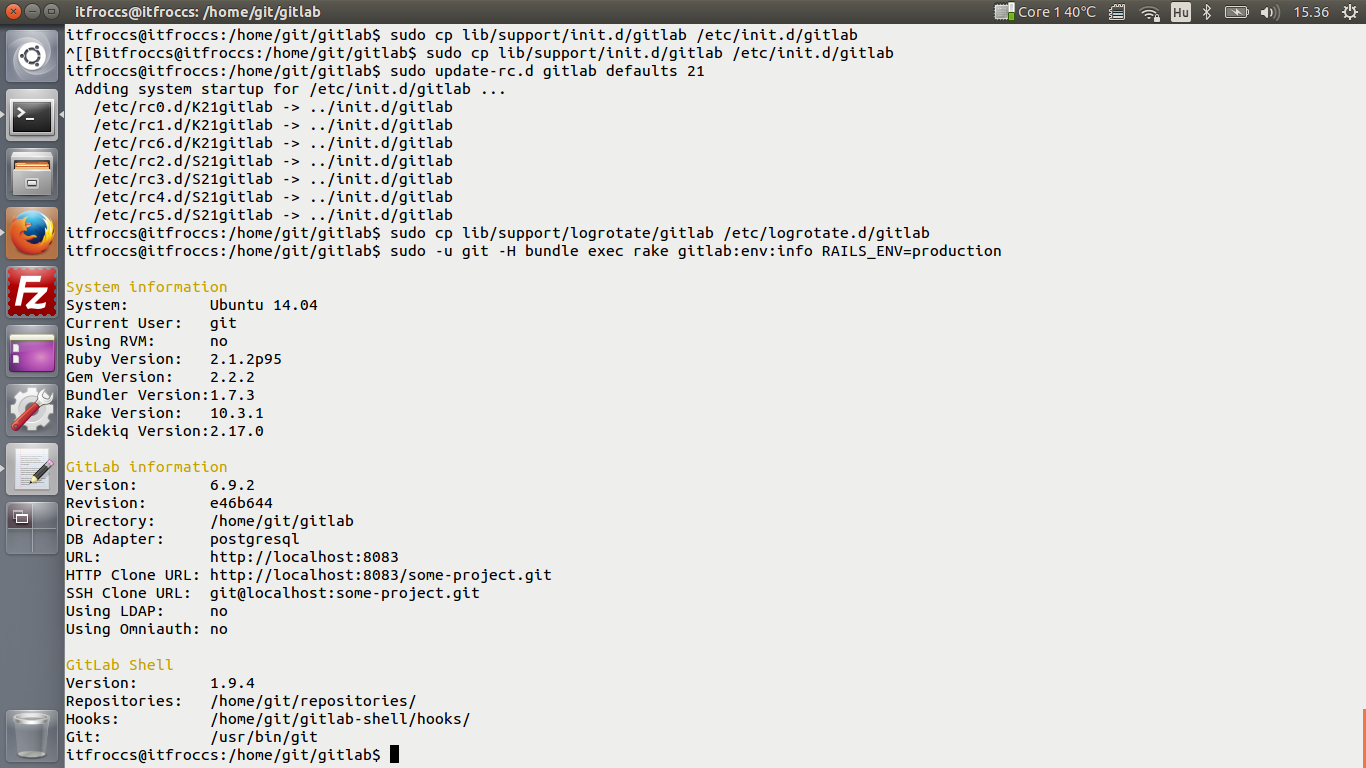
GitLab ellenőrzése – verziószámok, beállítások.
sudo -u git -H bundle exec rake gitlab:env:info RAILS_ENV=production
sudo -u git -H bundle exec rake assets:precompile RAILS_ENV=production
Git globális beállítások konfigurálása.
sudo -u git -H git config –global user.name „GitLab”
sudo -u git -H git config –global user.email „gitlab@example.com”
sudo -u git -H git config –global core.autocrlf input
sudo service gitlab start
Nginx telepítése, konfigurálása.
sudo apt-get install nginx
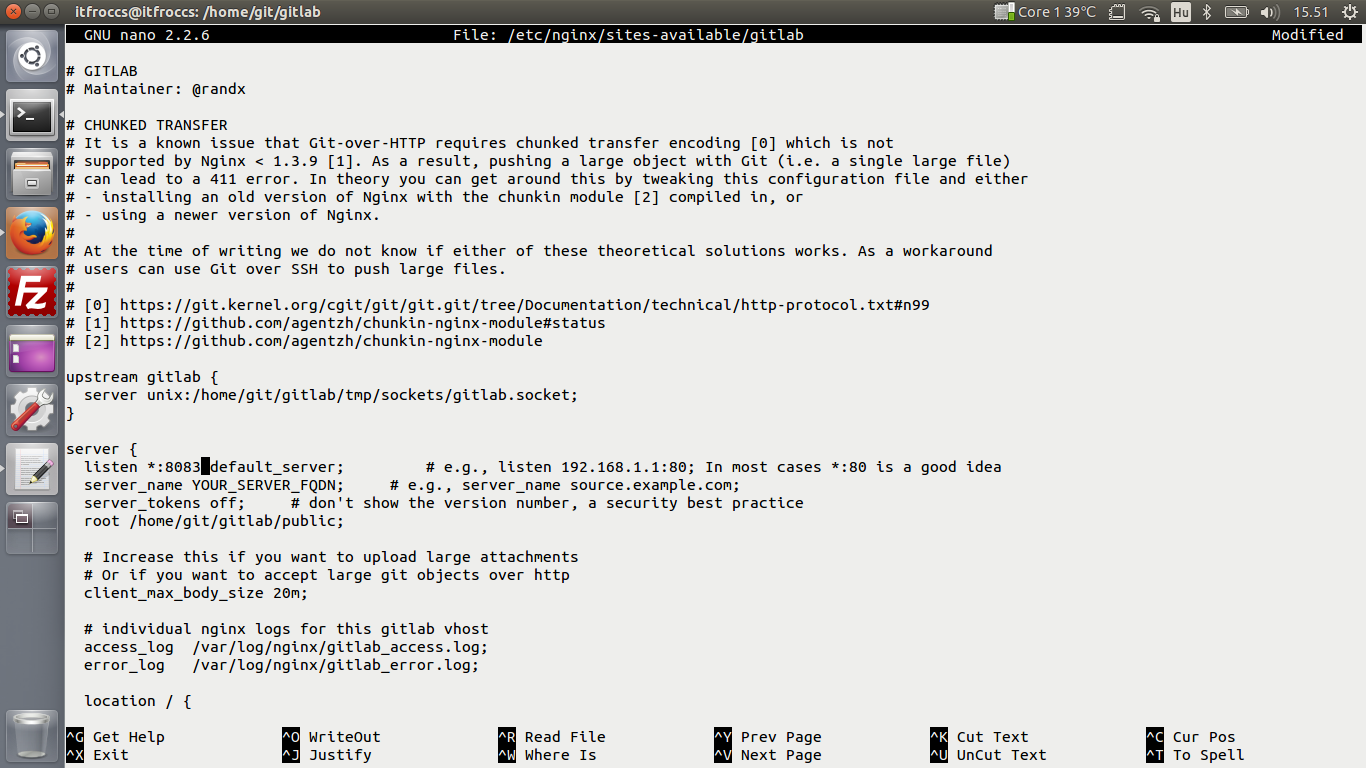
sudo cp lib/support/nginx/gitlab /etc/nginx/sites-available/gitlab
sudo nano /etc/nginx/sites-available/gitlab
sudo rm /etc/nginx/sites-enabled/default
sudo ln -s /etc/nginx/sites-available/gitlab /etc/nginx/sites-enabled/gitlab
sudo service nginx restart
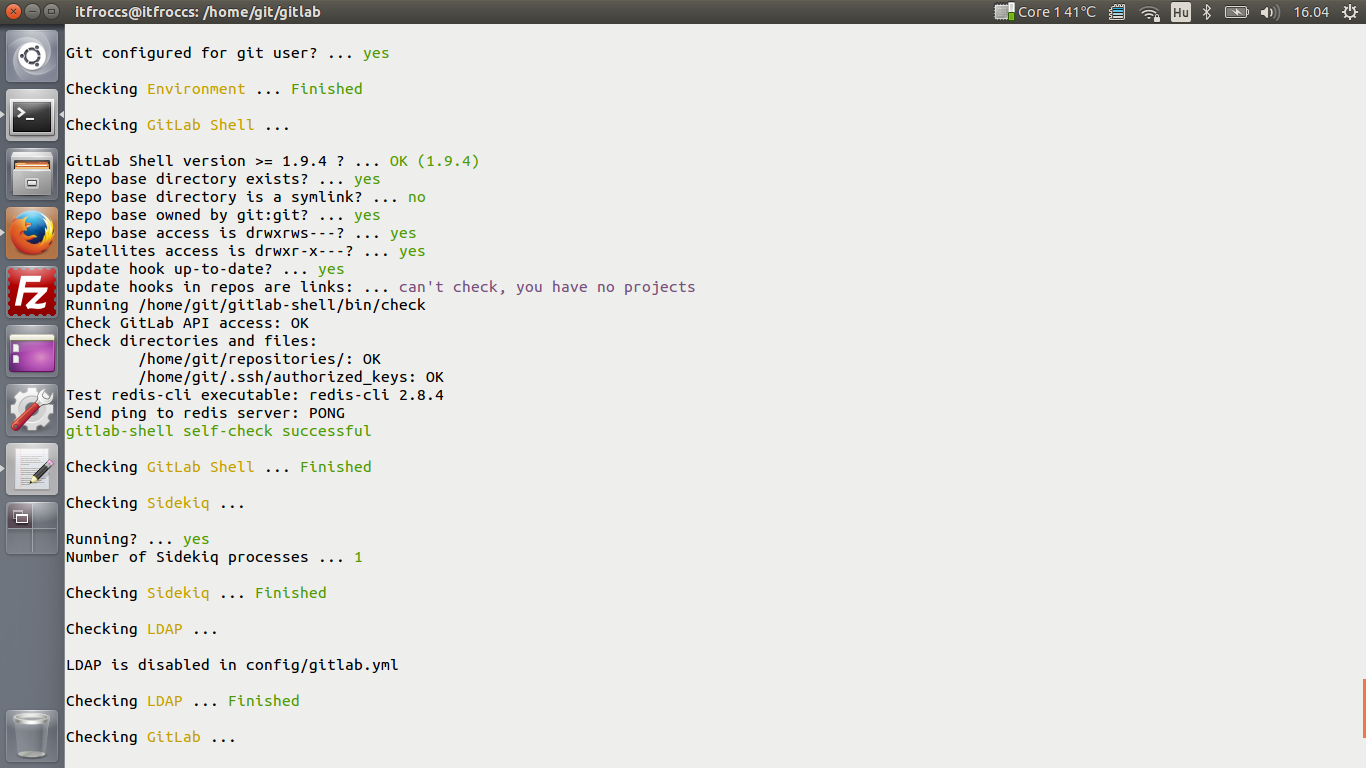
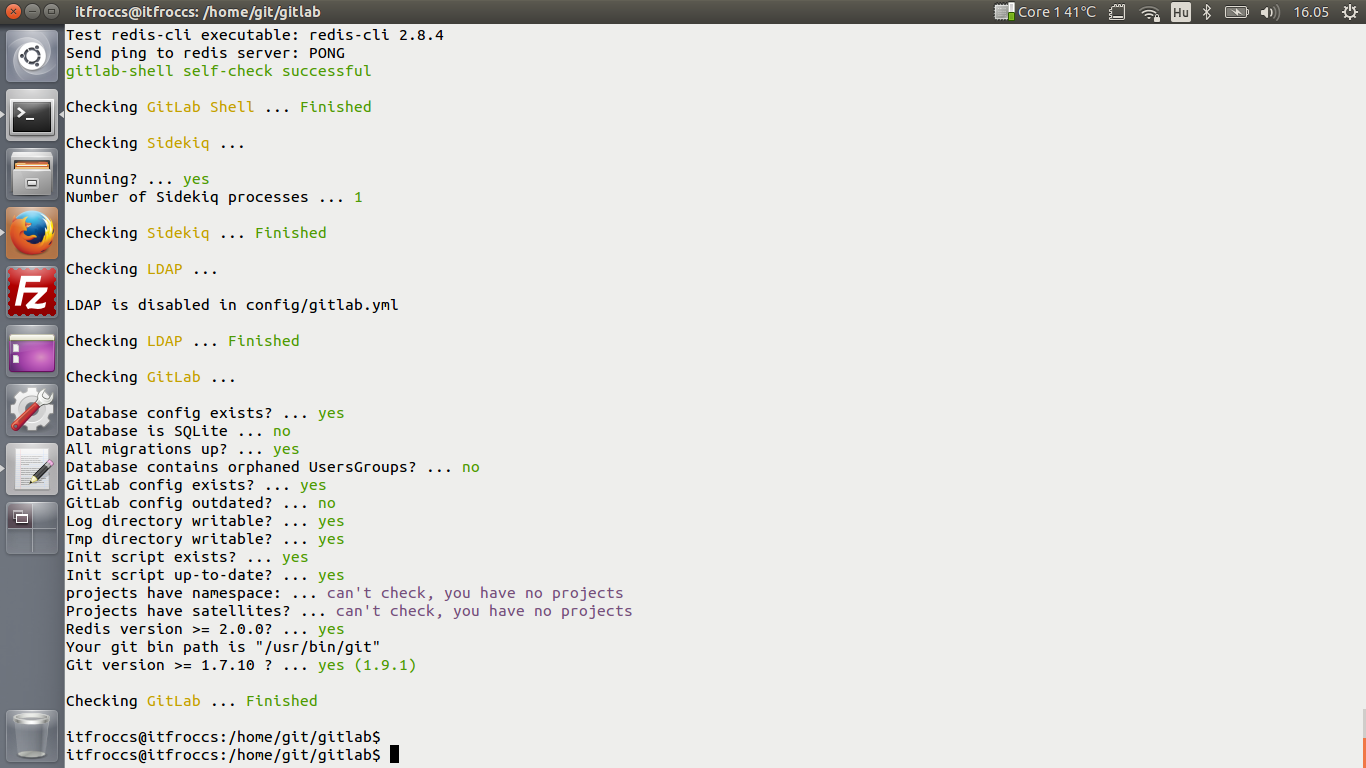
Git – GitLab beállítások, verziószámok ellenőrzése.
sudo -u git -H bundle exec rake gitlab:check RAILS_ENV=production
4. lépés
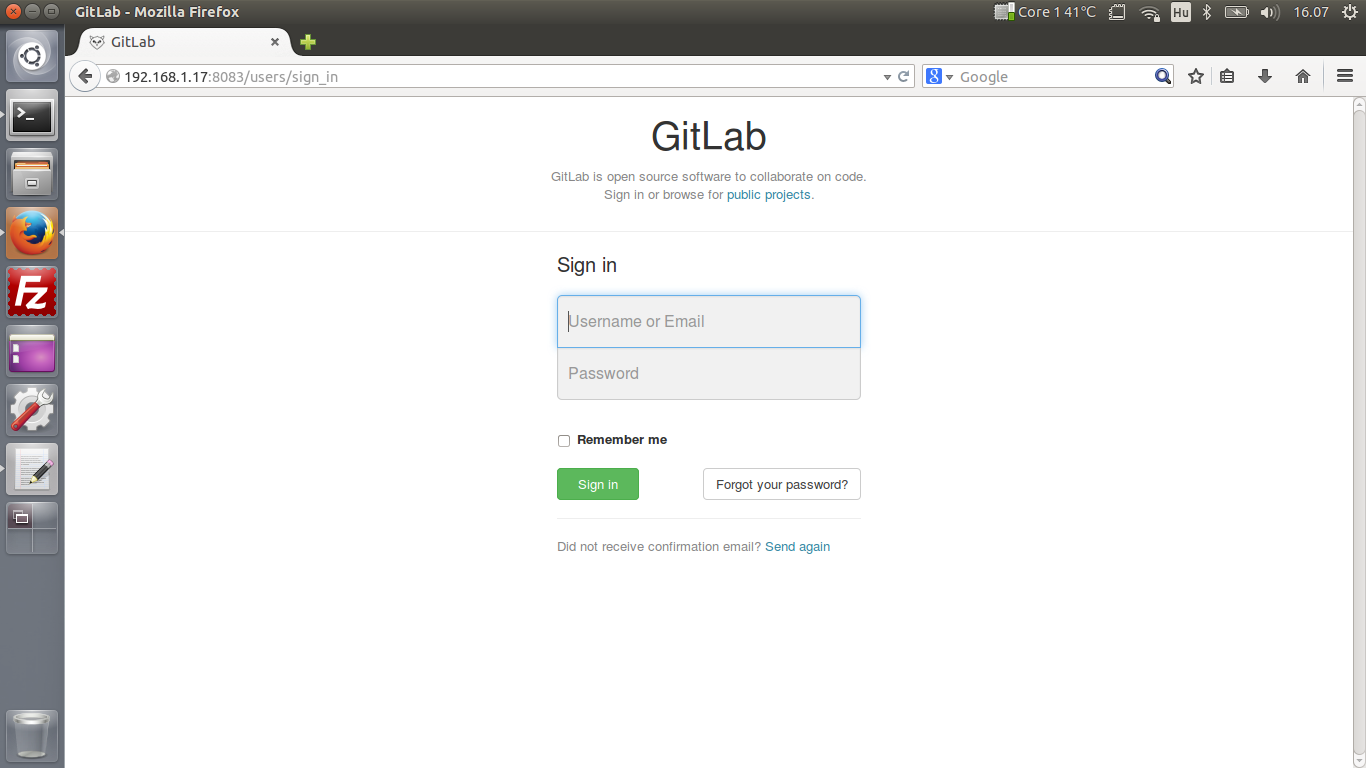
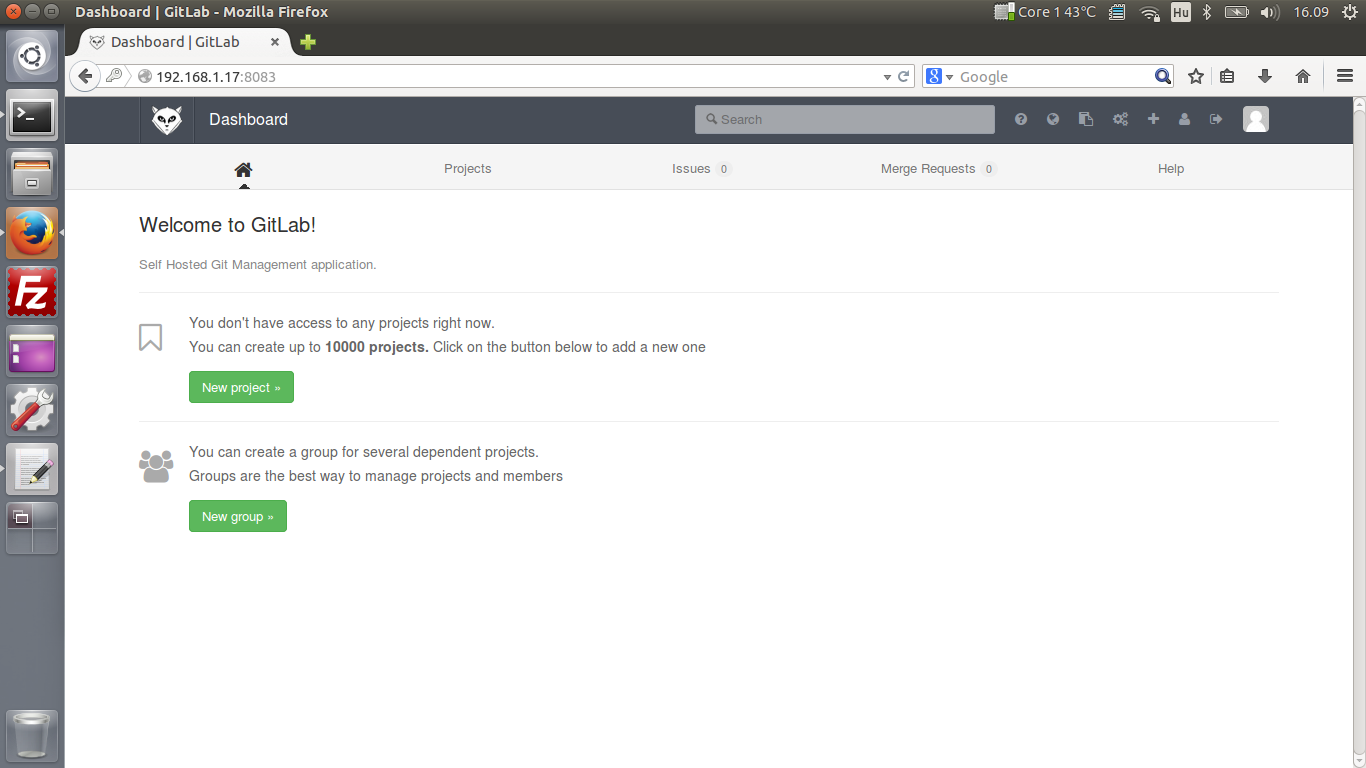
Az alábbi felhasználóval, és jelszóval tudunk bejelentkezni rendszerünkbe. Első bejelentkezés után természetesen változtassuk meg felhasználónkat, és jelszavunkat is!
http://localhost:8083
http://server_ip:8083
login………admin@local.host
password……5iveL!fe
Ubuntu 14.04 LTS – Git – GitLab /PostgreSQL – HTTP/ – install video

forrás: https://www.linode.com/docs/applications/development/gitlab-on-ubuntu-14-04